
5.5. 任务配置
任务配置包括机台任务间隔设置,机组任务间隔设置,OEE 监控设置,刀具寿命监控设置,加工计数监控设置,过载监控设置,警报监控设置,机台状态监控设置,和任务管理器设置等。
在任务配置页面点击对应标签页切换设置项。设置完成后,需要点击设置区下方的保存,回到主页点击重启服务以生效。
如不使用自动采集任务则无需设置任务配置。
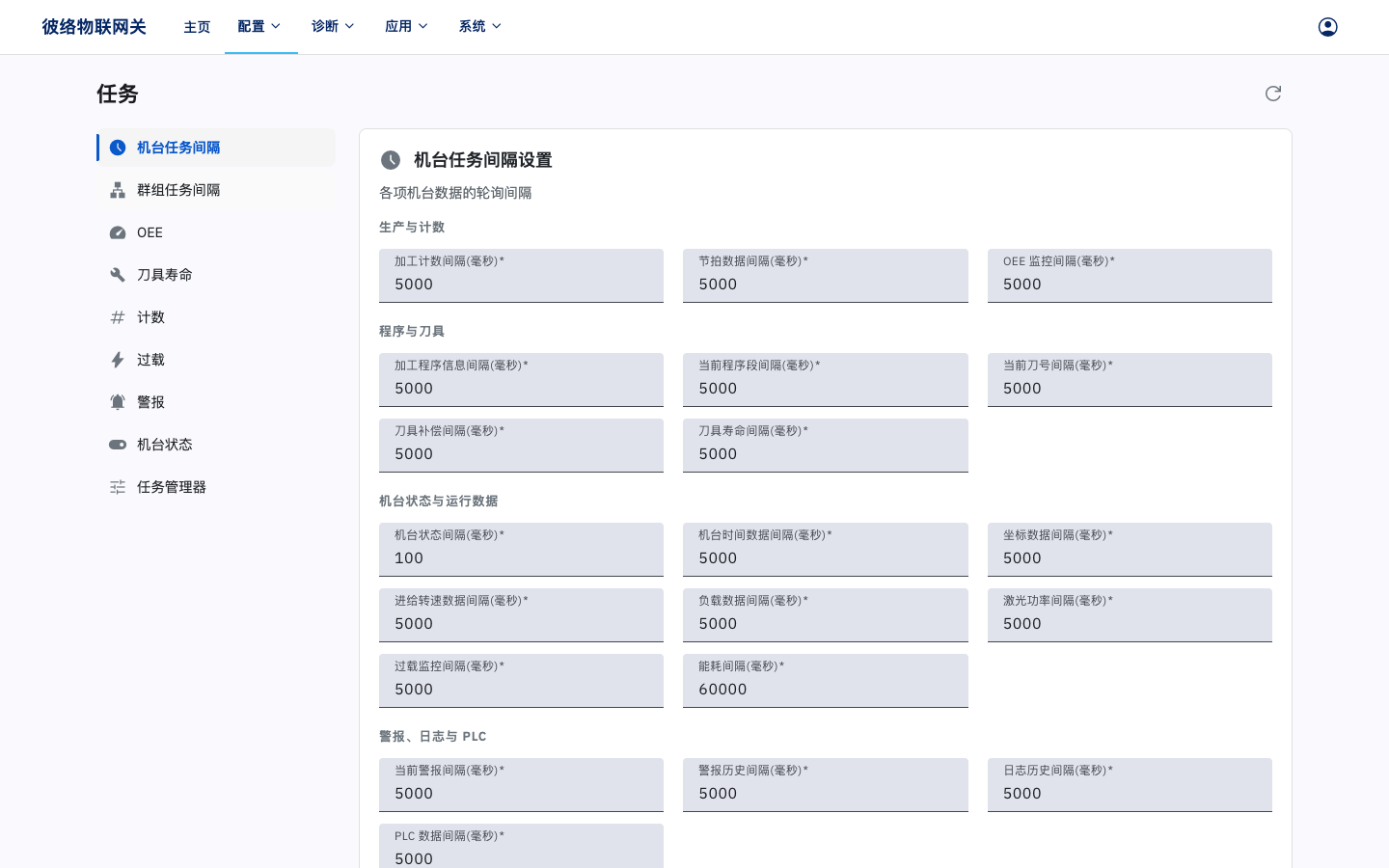
5.5.1. 机台任务间隔设置
Section titled “5.5.1. 机台任务间隔设置”在”机台任务间隔设置”对 5.3.1.2. 任务设置中相应机台任务的自动采集间隔进行设置,单位为毫秒,默认均为 5000 毫秒。
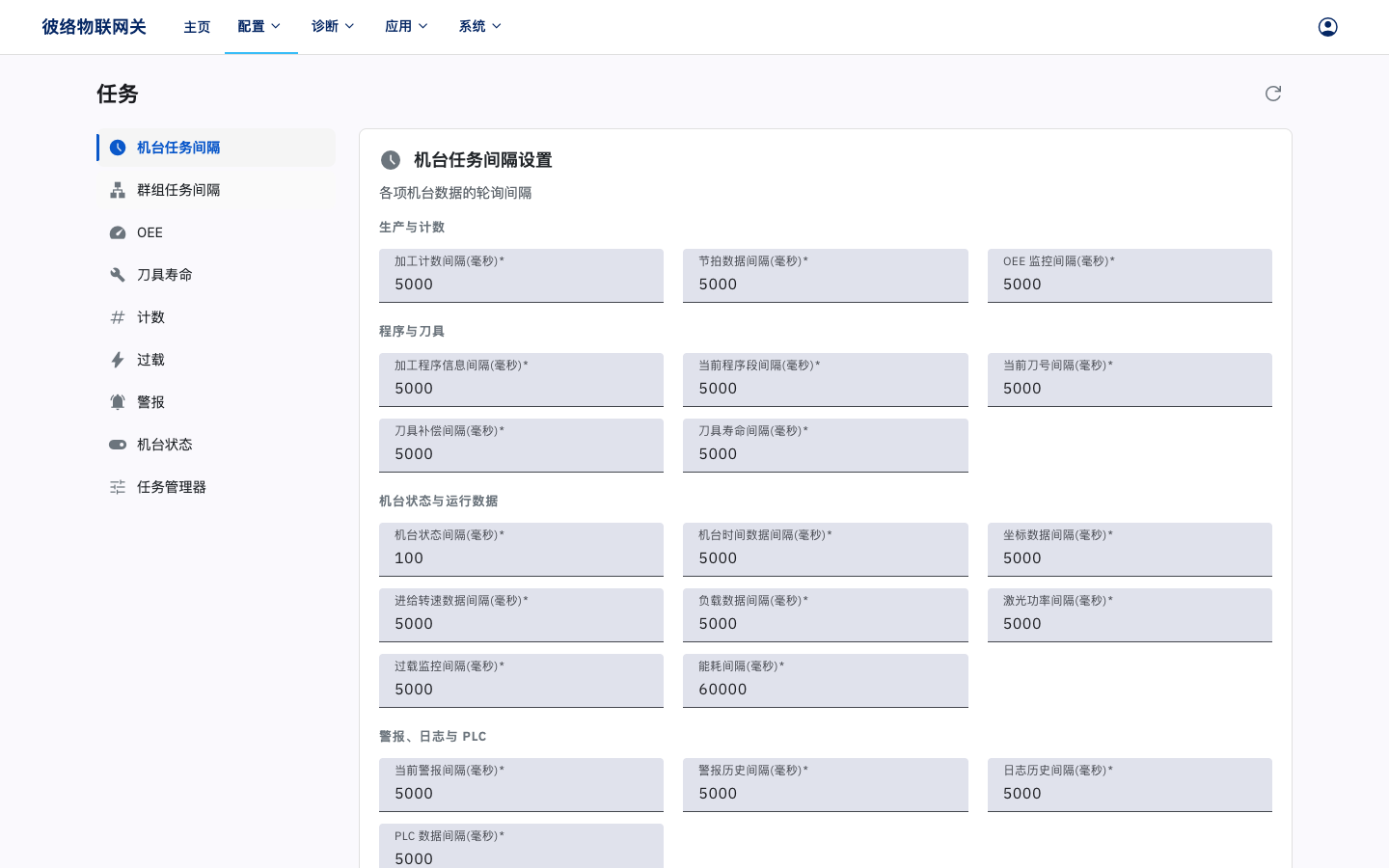
上图中”过载监控间隔”默认为 100 毫秒。由于过载出现时间很短,需要设置较短的监控间隔以准确获取数据。
上图中的”OEE 监控间隔”为机台 OEE 数据的自动采集间隔,详见 6.1.1. 机台 OEE 数据。
设置完成后,点击界面下方保存按键。在主页点击重启服务以生效。
5.5.2. 机组任务间隔设置
Section titled “5.5.2. 机组任务间隔设置”在”机组任务间隔”对 5.4.1.2. 机组任务设置中对应的机组任务的自动采集间隔进行设置,单位为毫秒,默认均为 5000 毫秒。
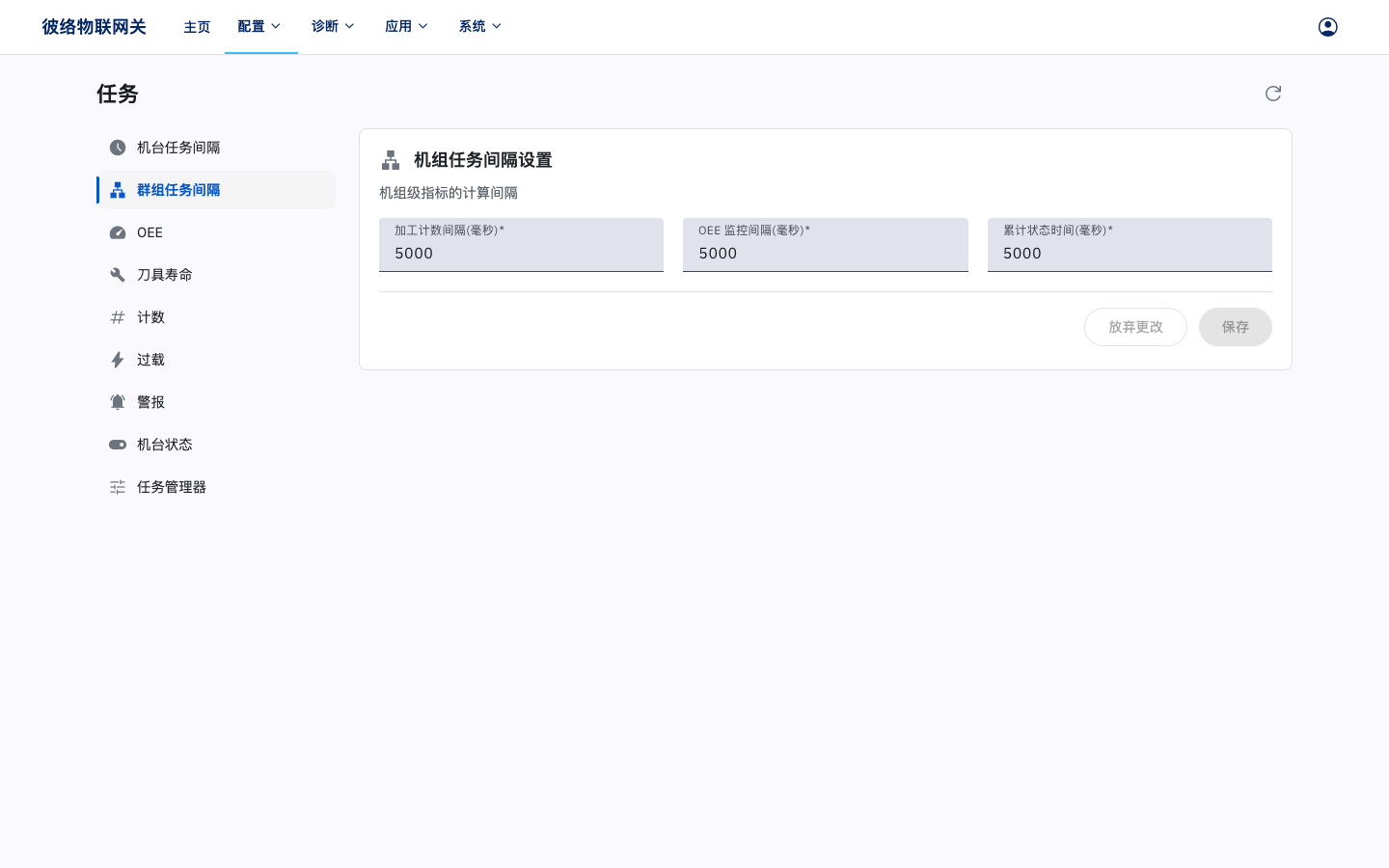
上图中的”加工计数间隔”为机组加工计数的自动采集间隔,详见 6.1.3. 机组加工计数;“OEE 监控间隔”为机组 OEE 数据的自动采集间隔,详见 6.1.2. 机组 OEE 数据。
设置完成后,点击界面下方保存按键。在主页点击重启服务以生效。
5.5.3. OEE 监控设置
Section titled “5.5.3. OEE 监控设置”在”OEE 监控设置”对机台 OEE(详见 6.1.1. 机台 OEE 数据),和机组 OEE(详见 6.1.2. 机组 OEE 数据)的监控时间,开动率计算方式等进行设置。
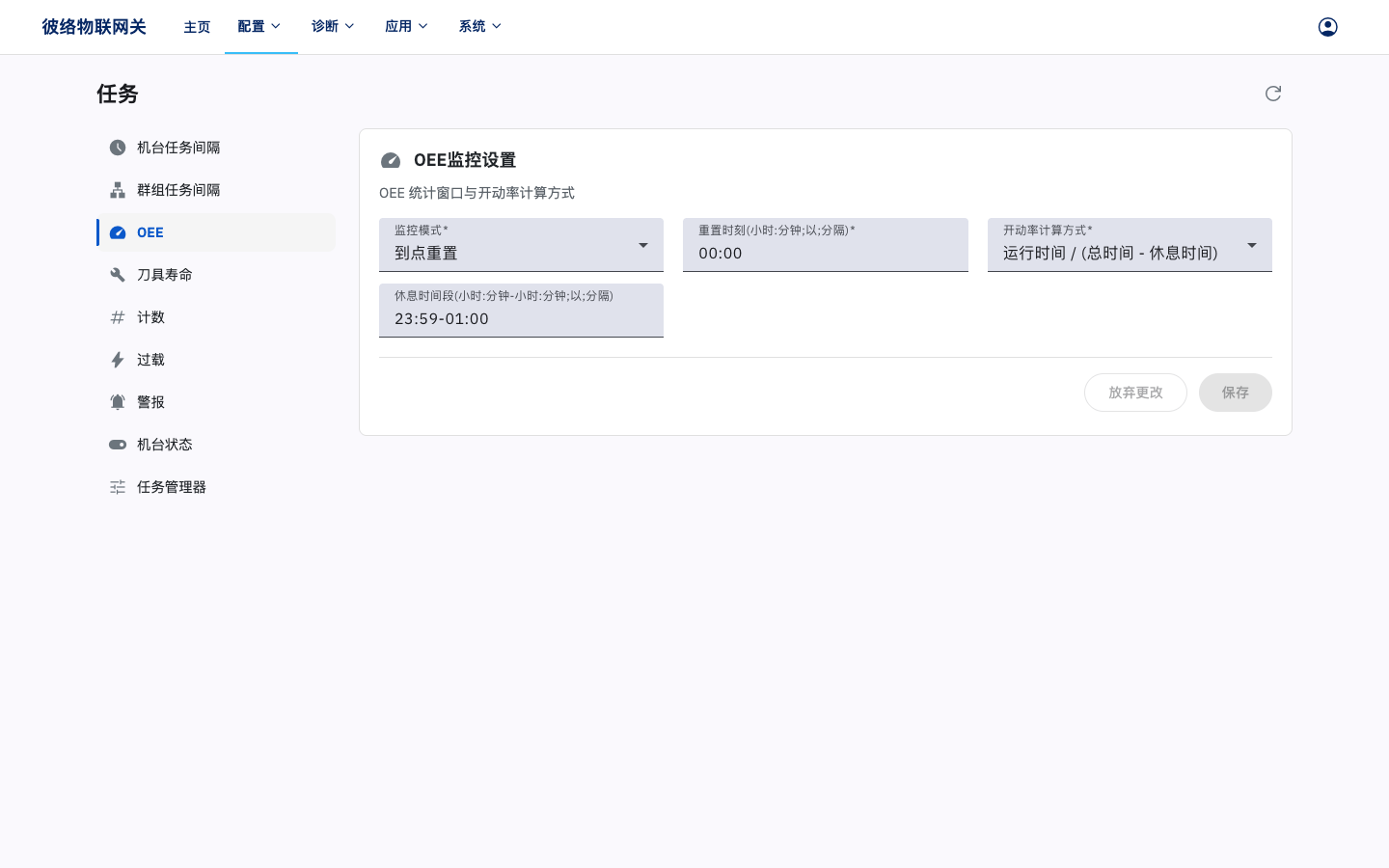
“监控模式”用于设置监控时间的定义方式,包括”到点重置”与”实时窗口”两个选项。
到点重置:即统计 OEE 数据时,用于统计数据的监控时间范围为从最近一个重置时刻开始,到当前时间结束。“重置时刻”为每日 OEE 统计重置的时刻。用户可以添加多个重置时刻,以 ”;” 分隔,如:08:00;12:00;16:00;20:00;。如未输入重置时刻,则默认重置时刻为 00:00 以在每日 00:00 重置 OEE 统计。
实时窗口:窗口时间默认为 3600 秒,即统计 OEE 数据时,用于统计 OEE 数据的总时间为从当前时间倒退 3600 秒开始,到当前时间结束,即最近 1 小时。建议窗口时间不要设置超过 86400 秒,即最近 1 天。如果是第一次采集,实际监控时间少于窗口时间,则没有机台状态数据的时间视为机台关机。
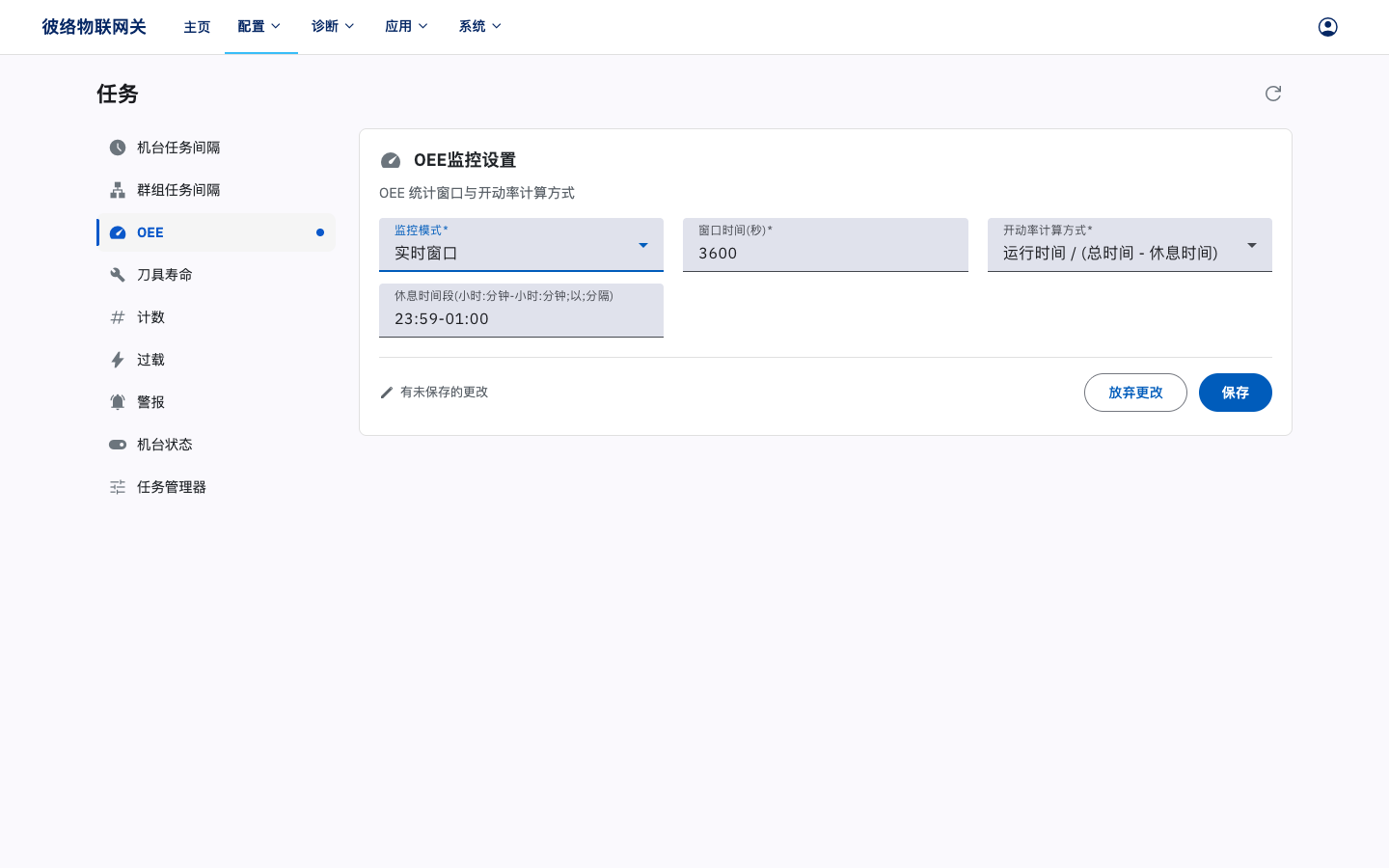
“开动率计算方式”选项,默认为”运行时间 / 总时间”。此时:
机台开动率 = 运行时间 / 总时间其中运行时间为机台在监控时间内的自动运行时间。总时间即监控时间,在”监控模式”中设置。
机组开动率 = 运行时间 / 总时间其中运行时间为机组内激活机台在监控时间内的自动运行时间之和。总时间即总监控时间,为监控时间与机组内激活机台数量的乘积。监控时间在”监控模式”中设置。
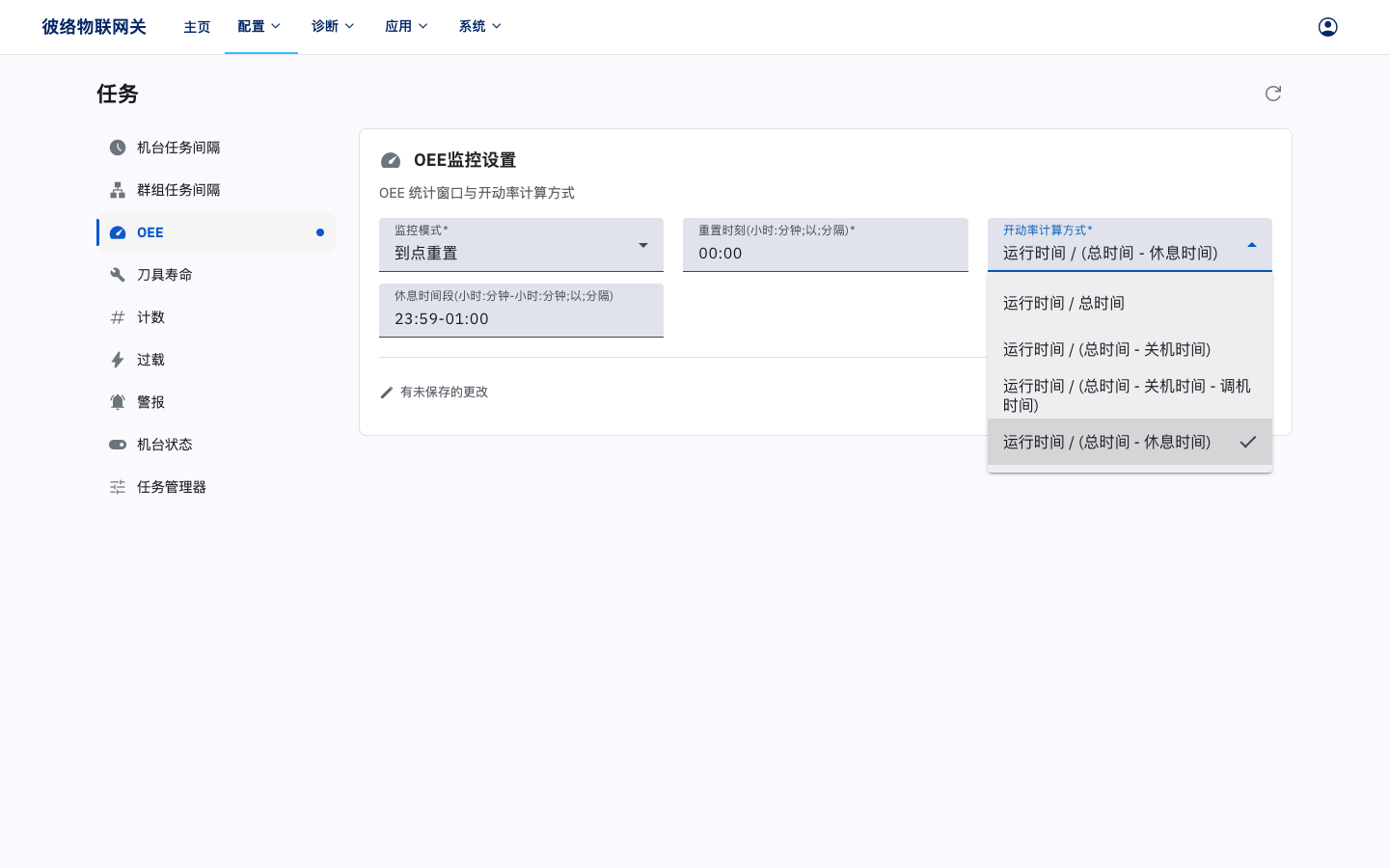
可选的开动率计算方式:
- 运行时间 / 总时间
- 运行时间 /(总时间 - 关机时间)
- 运行时间 /(总时间 - 关机时间 - 调机时间)
- 运行时间 /(总时间 - 休息时间)
用户可以根据需要,选择不同的开动率计算方式选项,把关机时间,调机时间,或休息时间从总时间中去除。其中关机时间,调机时间由机台状态接口数据统计得到。当选择开动率计算方式为”运行时间 /(总时间 - 休息时间)“时,可以定义休息时间段,如下图:
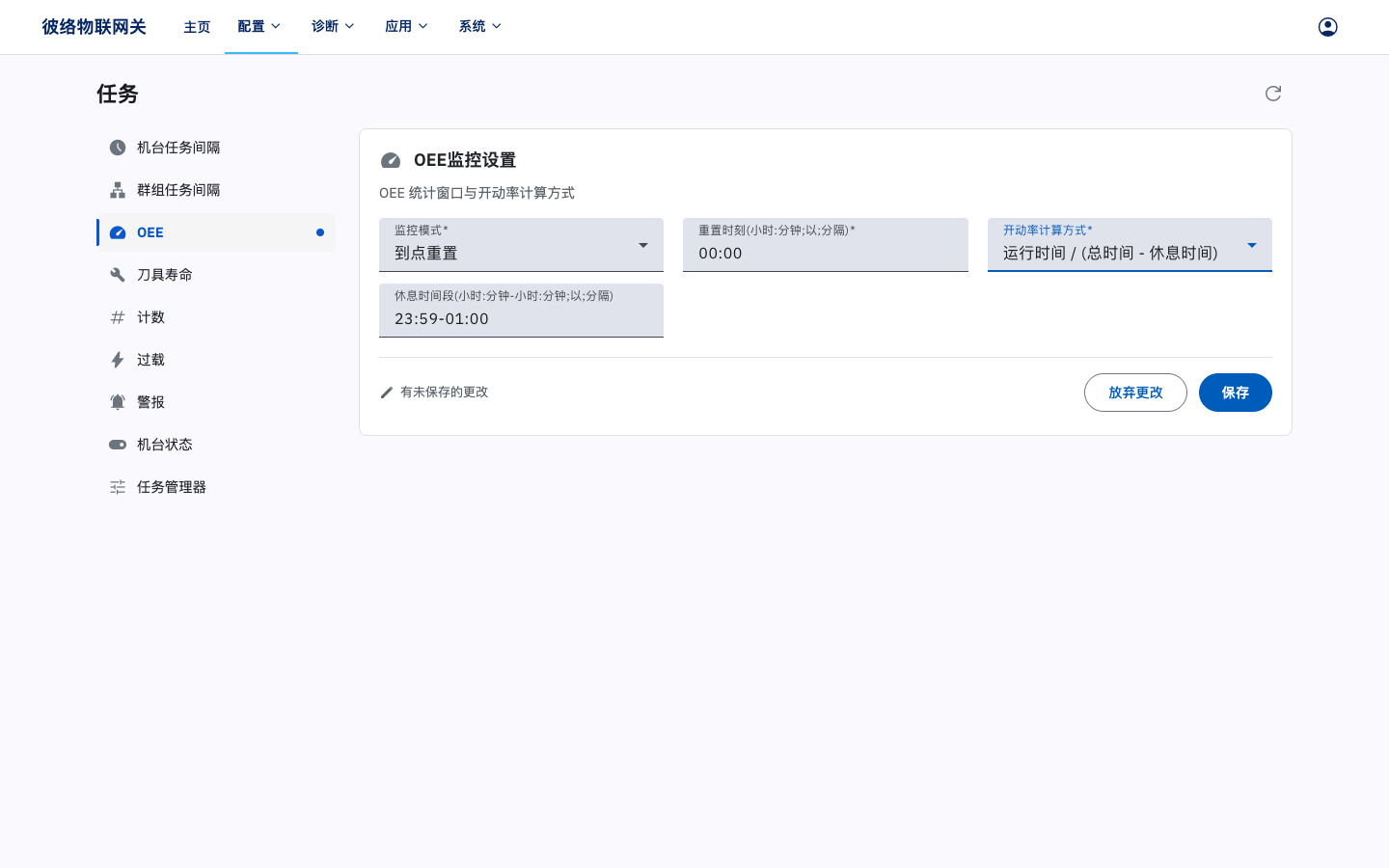
如休息时间段设置为 07:30-08:00;19:30-20:00;,此时时刻为 19:45,根据上图设置:
- 总时间 = 3600 秒,监控时间从 18:45 到 19:45,覆盖了部分休息时间段。
- 休息时间 = 19:45 - 19:30 = 15 分钟 = 900 秒。
5.5.4. 刀具寿命监控设置
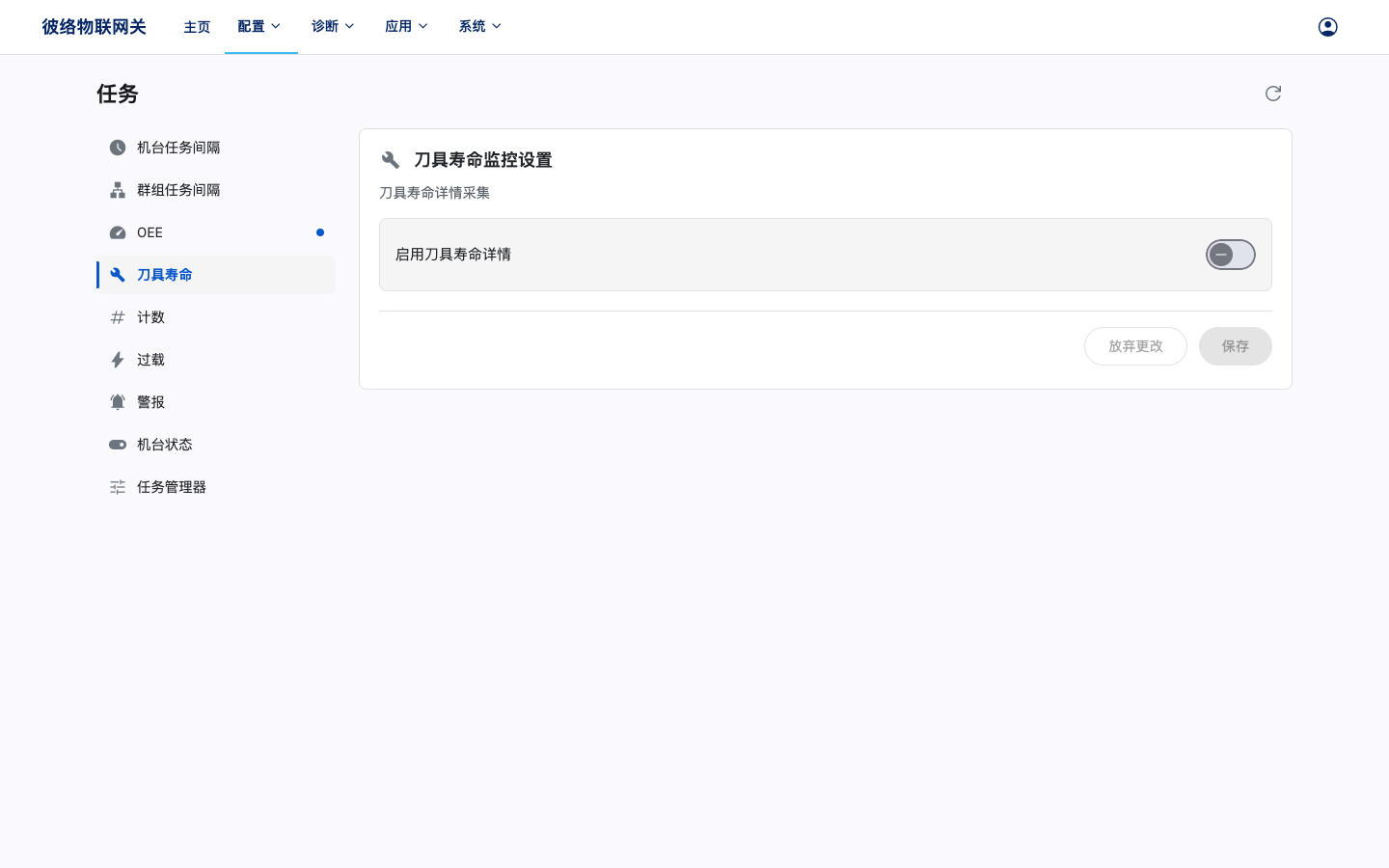
Section titled “5.5.4. 刀具寿命监控设置”在”刀具寿命监控设置”对刀具寿命数据进行设置。选项”启用刀具寿命详情”默认不启用,此时刀具寿命接口仅输出通用数据,通用数据由原始数据转换后根据统一的定义与单位计算得到。启用此选项后,刀具寿命接口输出通用数据与原始数据。刀具寿命数据的通用数据与原始数据说明见《通讯协议》1.2.25. ToolLife:刀具寿命数据。
5.5.5. 加工计数监控设置
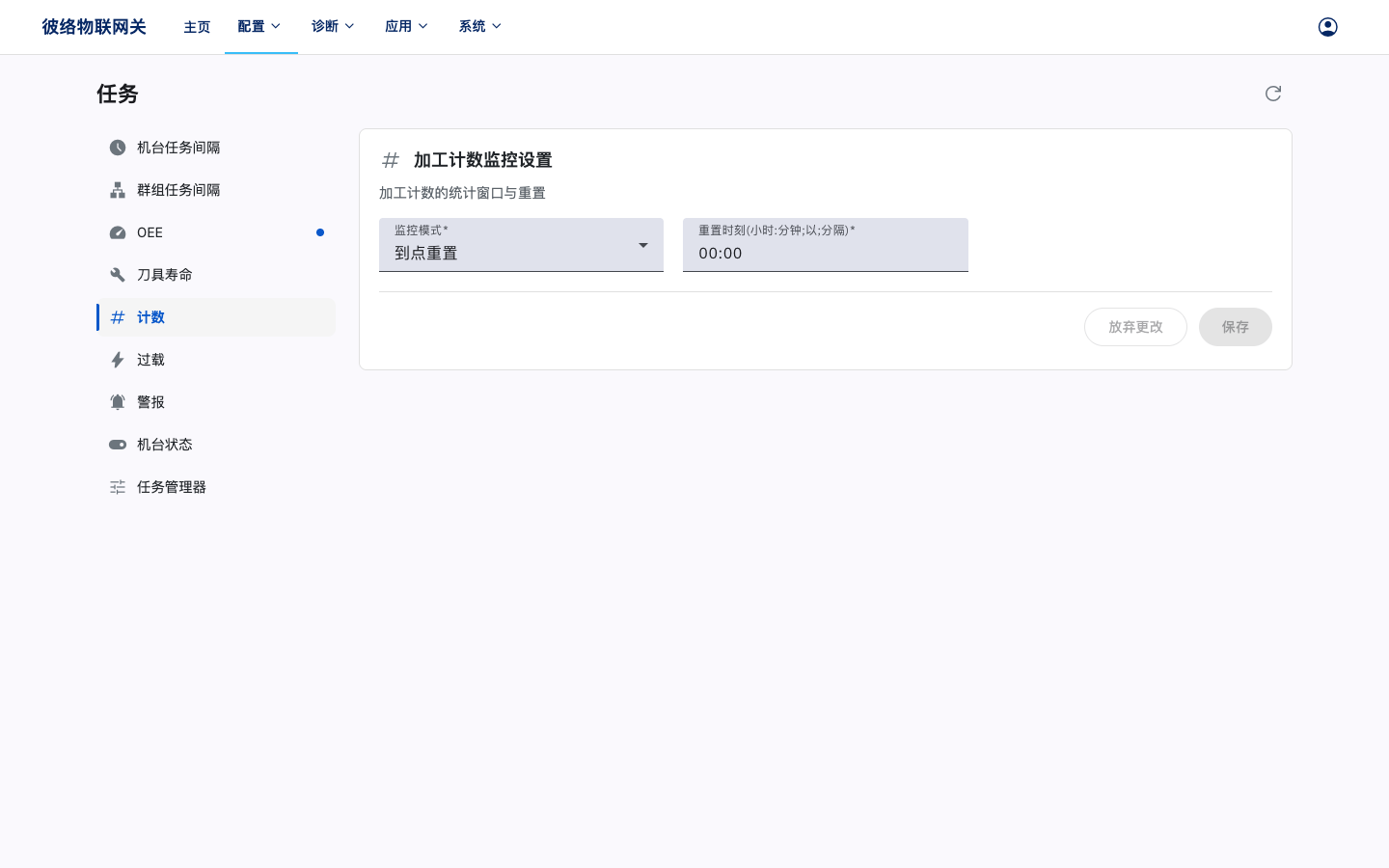
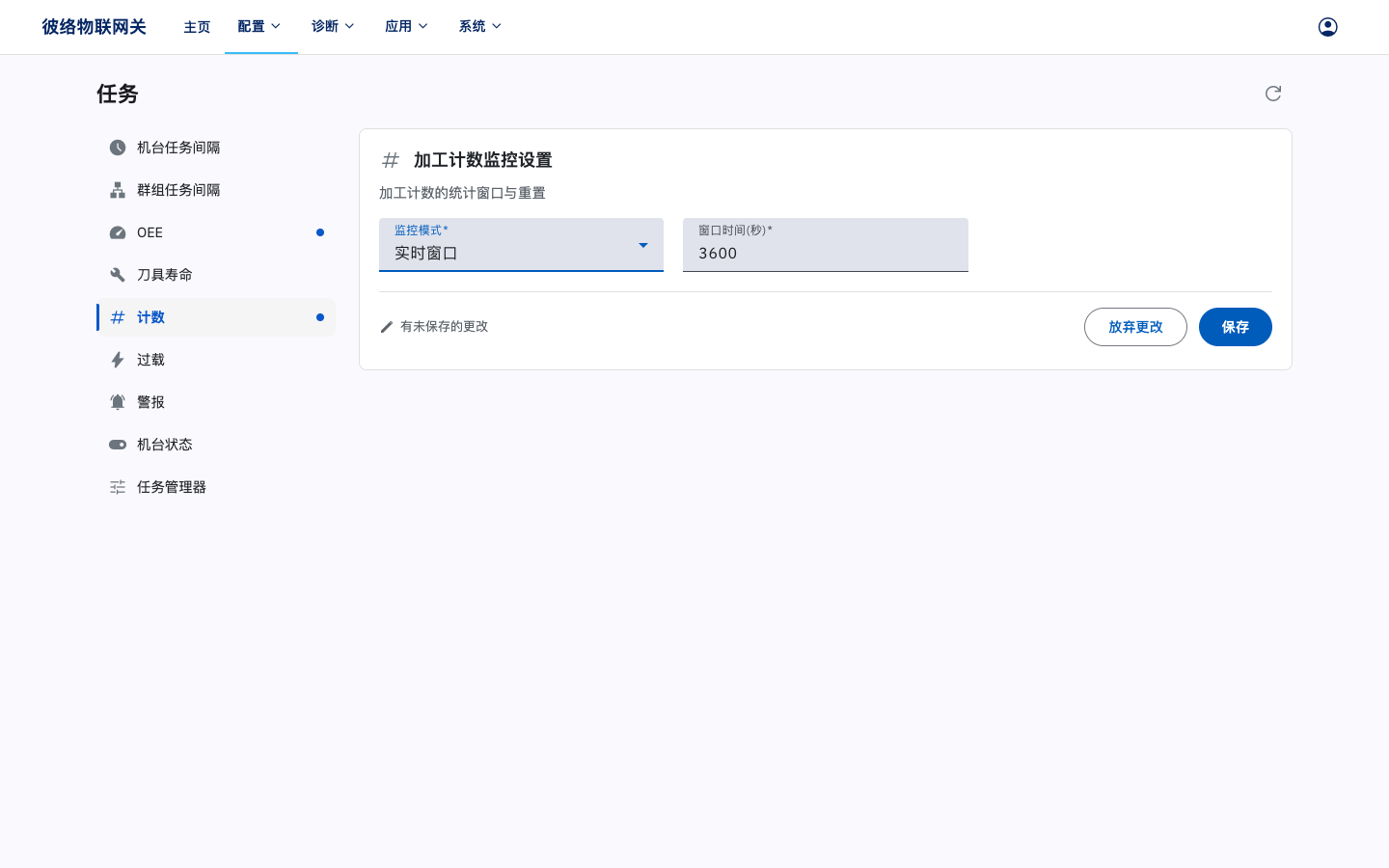
Section titled “5.5.5. 加工计数监控设置”在”加工计数监控设置”对当前加工计数的监控时间进行设置。
当前加工计数为监控时间内机台的累计加工计数。
“监控模式”有”到点重置”与”实时窗口”两种,默认为”到点重置”,默认重置时刻为 00:00。这两种模式的说明可以参考 5.5.3. OEE 监控设置。
5.5.6. 过载监控设置
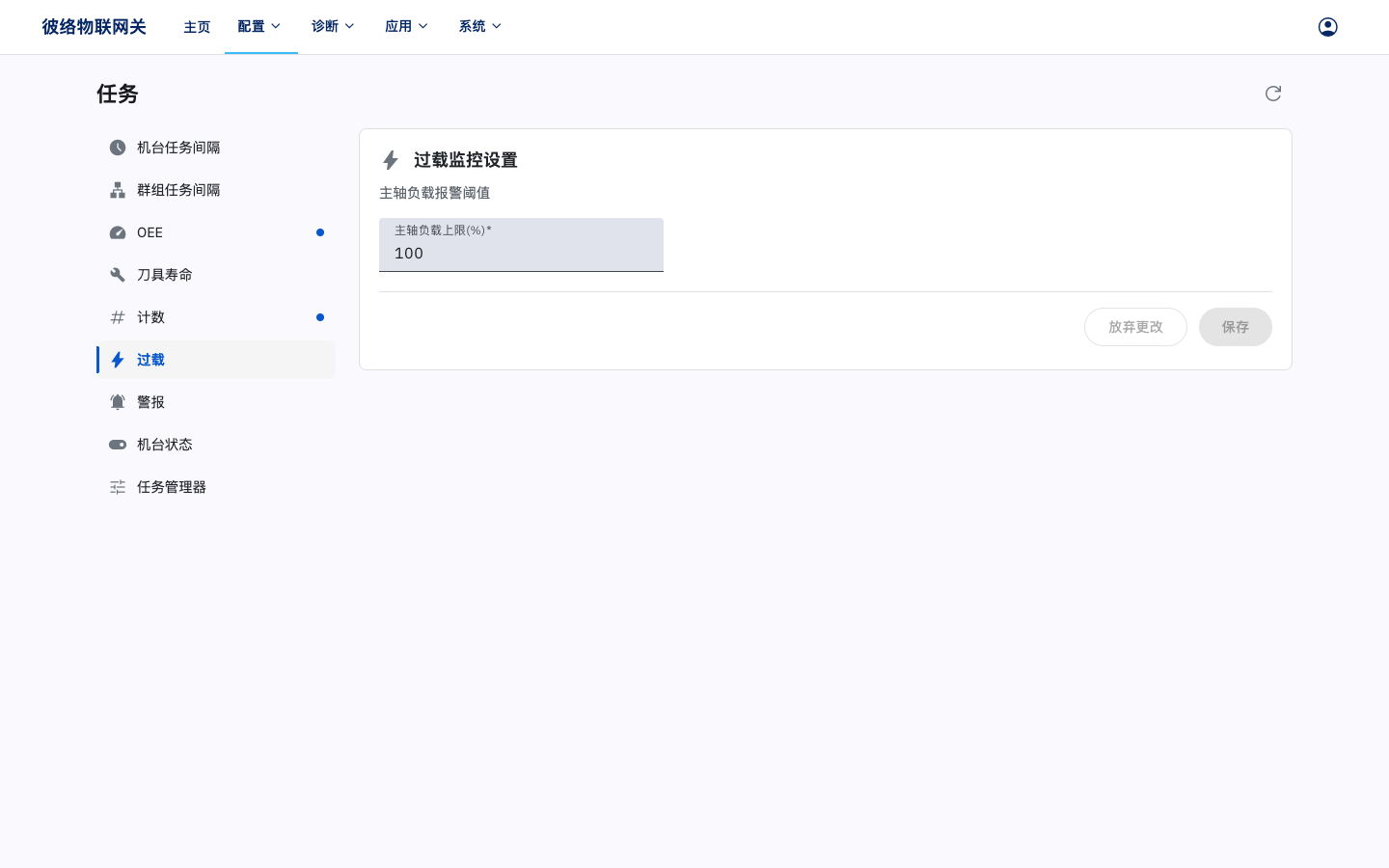
Section titled “5.5.6. 过载监控设置”在”过载监控设置”对过载任务中的主轴负载上限进行设置,默认为 100%。
过载监控记录主轴负载超过上限的总时间。
5.5.7. 警报监控设置
Section titled “5.5.7. 警报监控设置”在”警报监控设置”对警报信息任务中的警报内容区分报警级别,设置判断机台处于警报激活状态的最低报警级别。
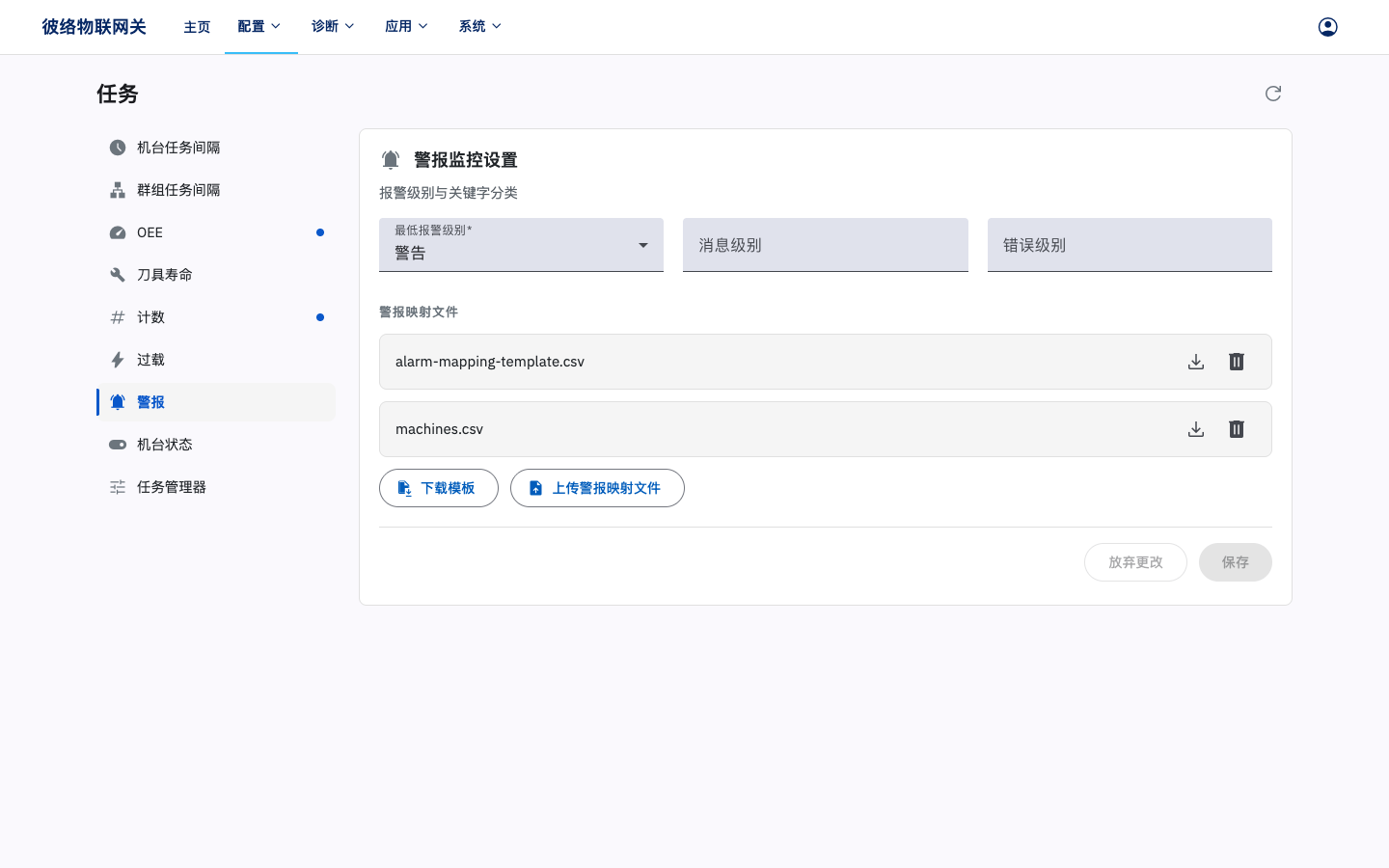
目前支持的警报级别按优先级由高到低分为错误(ERR),警告(WRN),消息(INF)三个级别。如设置最低报警级别为警告,则网关会自动忽略消息级别的警报,只记录错误与警告级别的警报,并以后两者作为机台是否处于警报激活状态的判断依据。
用户可以在”消息级别”与”错误级别”的输入框中,输入警报关键字,多个输入用 ”;” 隔开。包含关键字的警报,即会判定为对应的级别。
如警报中未检测到错误级别关键字,默认为警告级别。
默认判断机台处于警报激活状态的最低报警级别为警告级别。
5.5.7.1. 警报映射文件
Section titled “5.5.7.1. 警报映射文件”警报映射用于将机台上报的报警号,映射为自定义的报警内容。适用于只上报报警号、不上报报警文本,或需要统一报警描述的机台。
在”警报监控设置”下方的”警报映射文件”区域,可以上传和管理映射文件:
- 点击上传警报映射文件,选择本地 CSV 文件上传,仅支持非空的 CSV 文件。上传后文件出现在列表中。
- 列表中每个文件右侧有下载与删除按键。
- 点击下载模板,获取一个示例 CSV 模板(
alarm-mapping-template.csv)。 - 未上传任何文件时,显示“尚未上传警报映射文件。”。
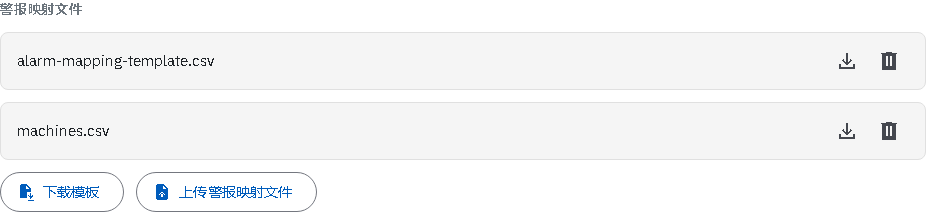
警报映射文件为 CSV 格式,包含两列,表头为”报警号”(AlarmNo)与”内容”(Content),例如:
| 报警号 | 内容 |
|---|---|
| 1000 | 急停按钮被按下 |
| 2001 | 主轴过载 |
上传映射文件后,需要在机台配置中对应机台的”当前警报”任务设置中启用警报映射并选择该文件,详见 5.3.1.2.6. 警报映射。
5.5.8. 机台状态监控设置
Section titled “5.5.8. 机台状态监控设置”在”机台监控设置”可以设置机台状态任务的相关选项,包括启用状态详情,启用调机状态修正,和启用转换状态等。此节机台任务相关变量详见《通讯协议》1.2.4. CNCStatus:机台状态。
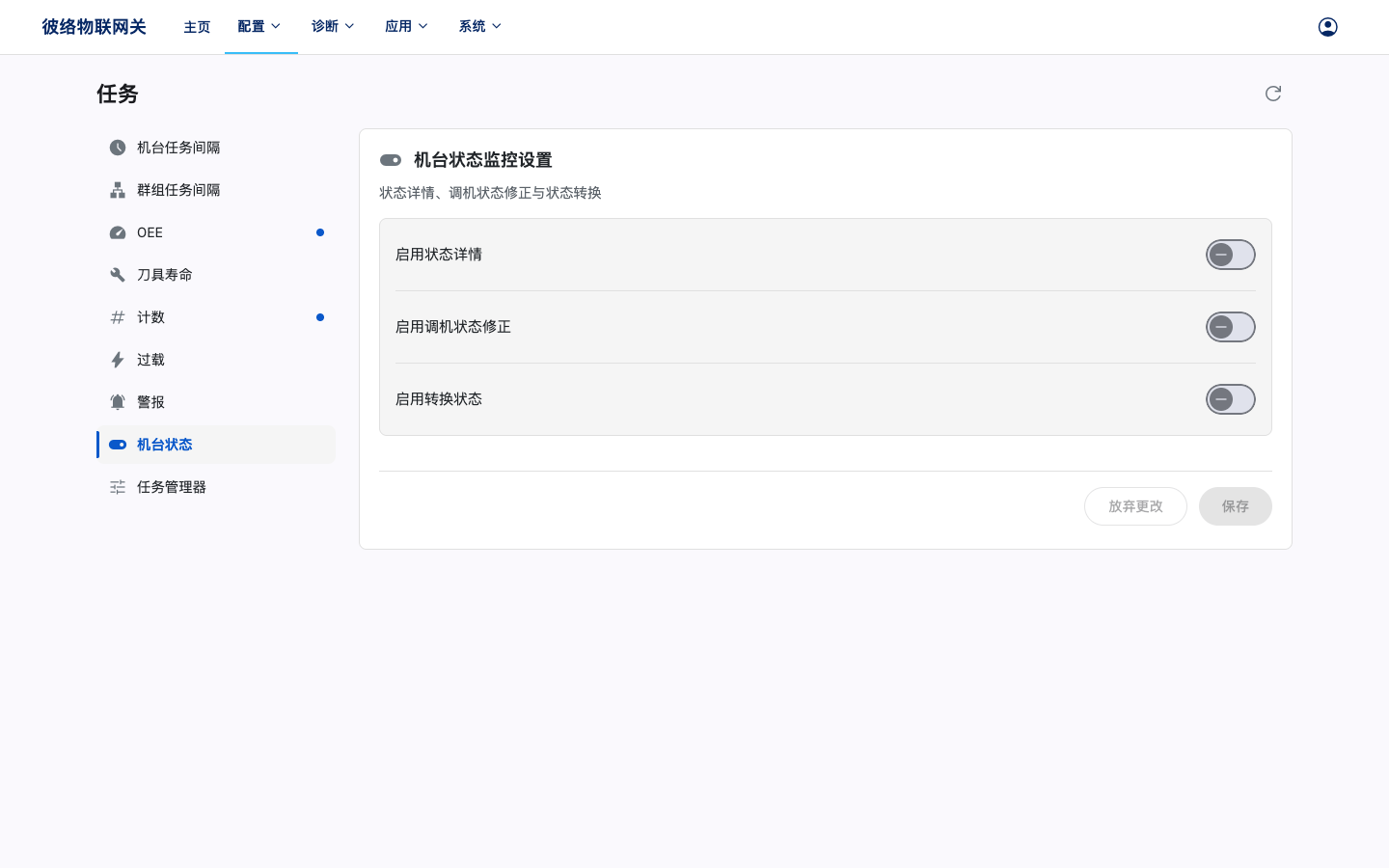
选项”启用状态详情”默认不启用,此时上传的状态数据不包括状态详情。启用此选项后,上传数据包括状态详情。
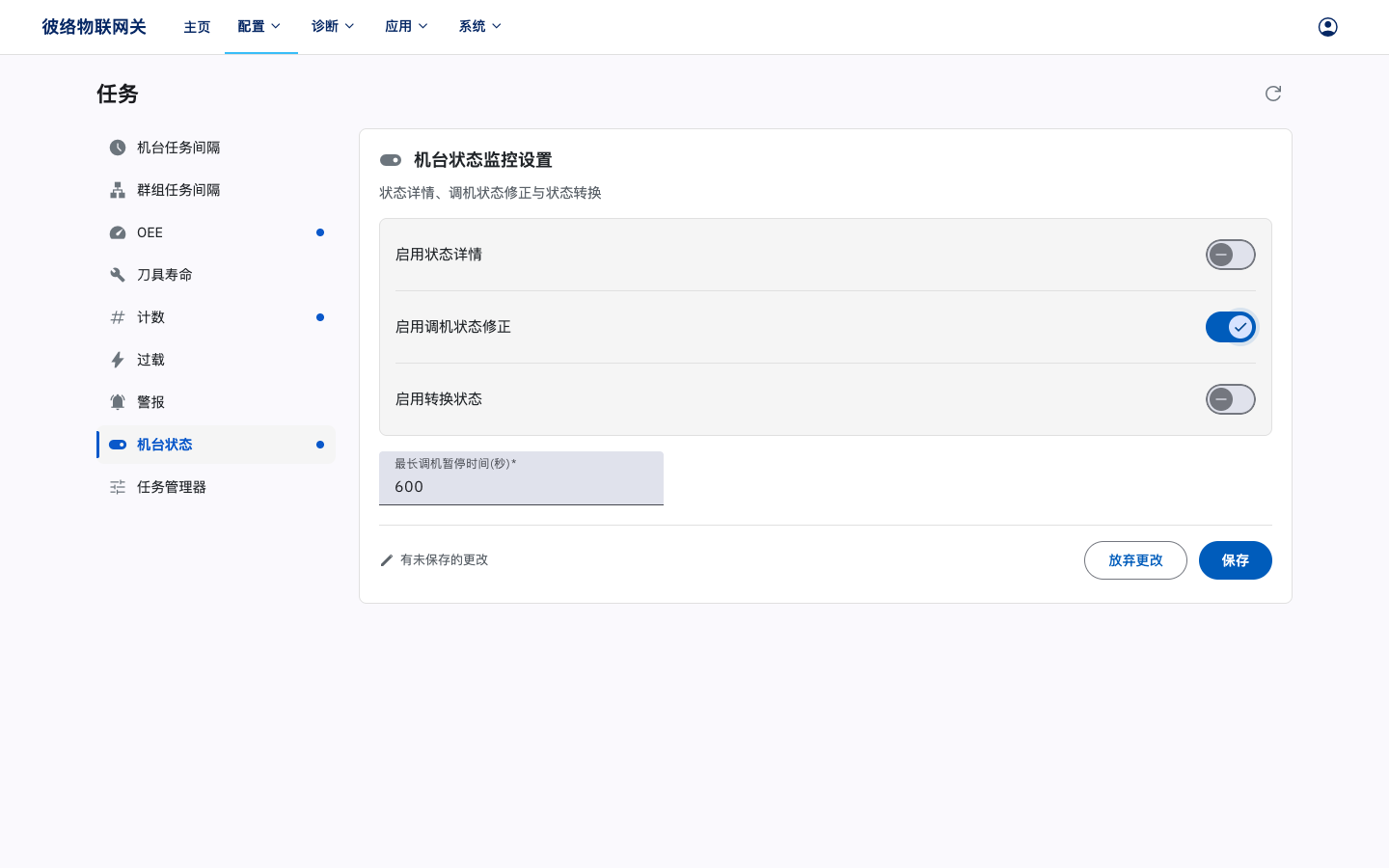
启用”调机状态修正”或”状态转换”后,会根据相应规则修正状态,在 adjustedStatus 修正状态(《通讯协议》1.2.4. CNCStatus:机台状态)输出。在统计 OEE,状态累计时间等涉及机台状态的计算中,优先使用修正状态判断状态。默认都不开启,adjustedStatus 修正状态与机台返回的实时状态一致。这里的”调机状态修正”和”状态转换”是全局设置。启用 5.3.1.2.5. 特殊设置中的机台同名设置,会覆盖全局设置。
调机状态修正的规则为:
- 机台当前处于调机状态;
- 机台从非调机状态转为调机状态的时间,超过设定的最长调机暂停时间;
- 机台坐标数据保持不变的时间,超过设定的最长调机暂停时间。
一般情况下,adjustedStatus 修正状态与机台的实时状态一致,如同时符合以上所有条件,adjustedStatus 修正状态不再是调机状态,而被修正为待机状态。
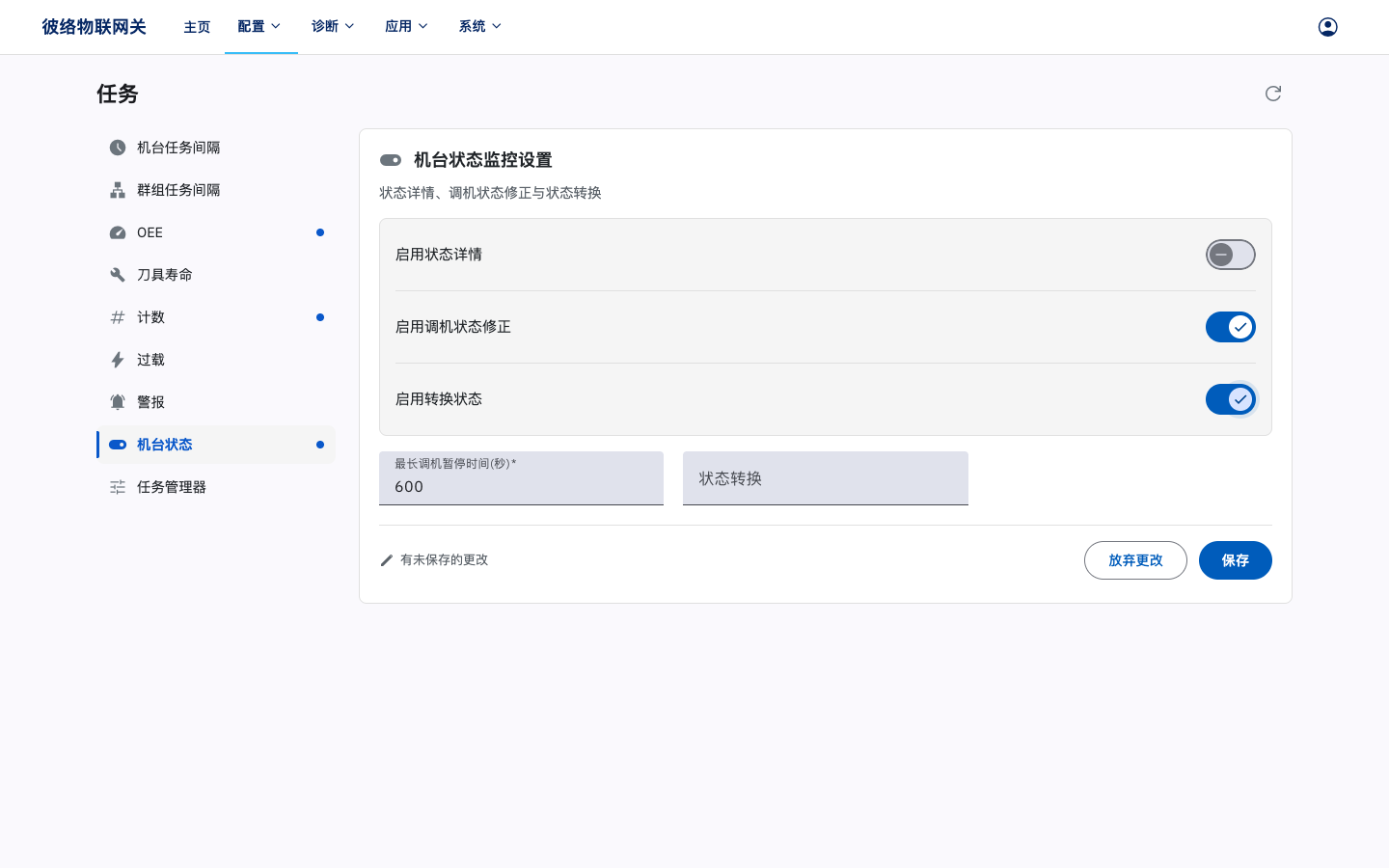
启用状态转换后,会根据输入的命令设置 adjustedStatus 修正状态。如:
CNCStatus_cncStatus = "MANUAL_MDI_RUN" | AUTO_RUNCNCStatus_cncStatus = "MANUAL_MDI_RUN" 是前置条件(详见 6.2.2. 前置条件),如果此机台状态任务得到的 cncStatus(运行状态,String 类型)为 “MANUAL_MDI_RUN”,则把 adjustedStatus 修正状态设置为 AUTO_RUN。如果有多条转换命令,用 ”;” 隔开。
同时开启这两个选项时,先执行调机状态修正,再执行状态转换。
5.5.9. 任务管理器设置
Section titled “5.5.9. 任务管理器设置”每个任务管理器对应一个任务线程。在”任务管理器设置”可以设置最大任务管理器数量,即最大任务线程数。
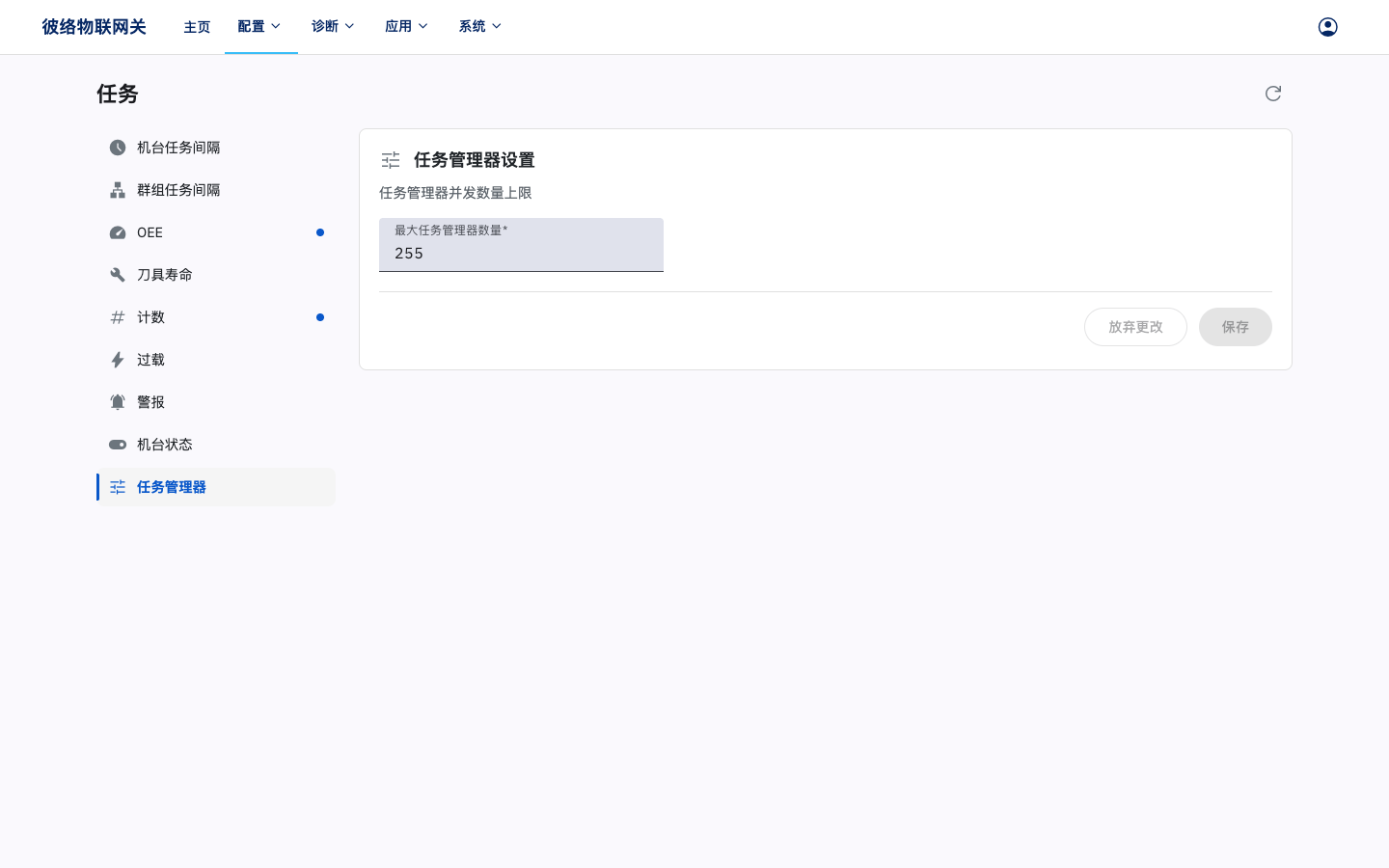
每个机台默认分配 1 个任务管理器,用户可设置多个独立的任务管理器以提高任务执行效率(详见 5.3.1.5. 高级设置中的并行任务处理)。任务管理器越多,对硬件需求越高。用户应当根据硬件性能调整此参数。最大任务管理器数量默认为 255。当激活机台任务管理器总数超过最大任务管理器数量时,会自动合并任务管理器,使其总数小于最大数量,任务的执行效率将降低。