
5.12. 设置
设置页用于设置与维护网关的用户权限,许可更新,版本更新,API 安全,时间地区设置等高级功能。
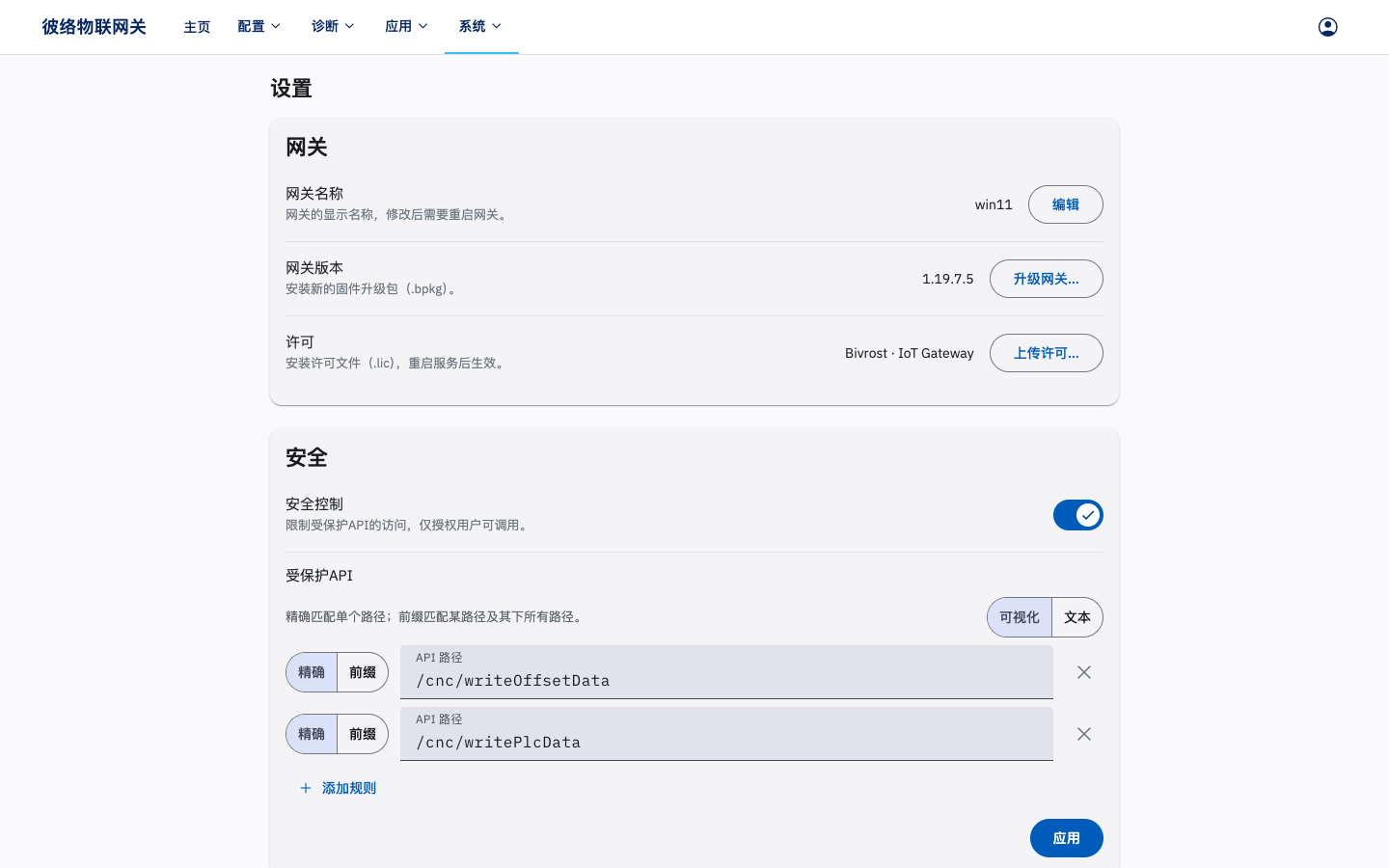
以管理员账户(如初始账户 admin)登录时,设置页从上到下依次为网关(网关名称、网关版本、许可),安全,功能选项,时间与地区设置,备份与恢复,与用户与权限等设置卡片。
使用普通用户账户登录时,仅可使用右上角账户菜单中的更改密码和语言选项。
下面以管理员登录时的界面介绍使用方法,如未特别说明,则该功能设置必须在管理员登录时才可以使用。
5.12.1. 常用功能
Section titled “5.12.1. 常用功能”5.12.1.1. 更改密码
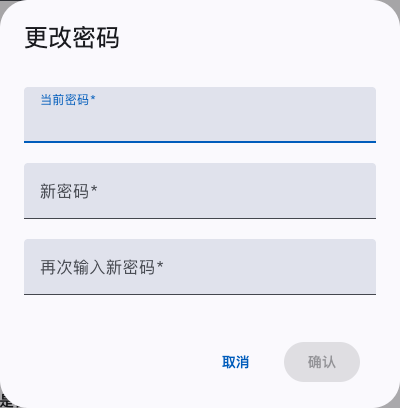
Section titled “5.12.1.1. 更改密码”点击页面右上角的账户按键打开账户菜单,选择更改密码,输入当前密码验证,和新密码,点击确认完成密码修改。提示修改成功后,下次登录时需要使用新密码登录。此功能管理员和非管理员用户都可使用。
5.12.1.2. 更改网关名称
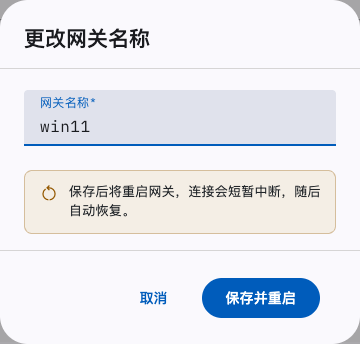
Section titled “5.12.1.2. 更改网关名称”在”网关”卡片中点击网关名称右侧的编辑按键,可以在弹出的窗口中修改网关名称,该名称即网关域名,用于访问网关,以及 MQTT 通讯(详见 5.6.3. MQTT 配置)。默认名称为 iotgw。如使用域名访问网关,修改后,应使用新域名登录网关。
5.12.1.3. 管理用户
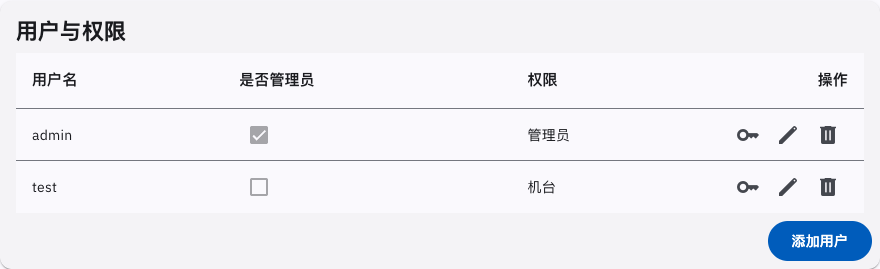
Section titled “5.12.1.3. 管理用户”在”用户与权限”卡片中,可以添加、编辑、和删除网关用户,以及编辑用户权限。
5.12.1.3.1. 添加用户
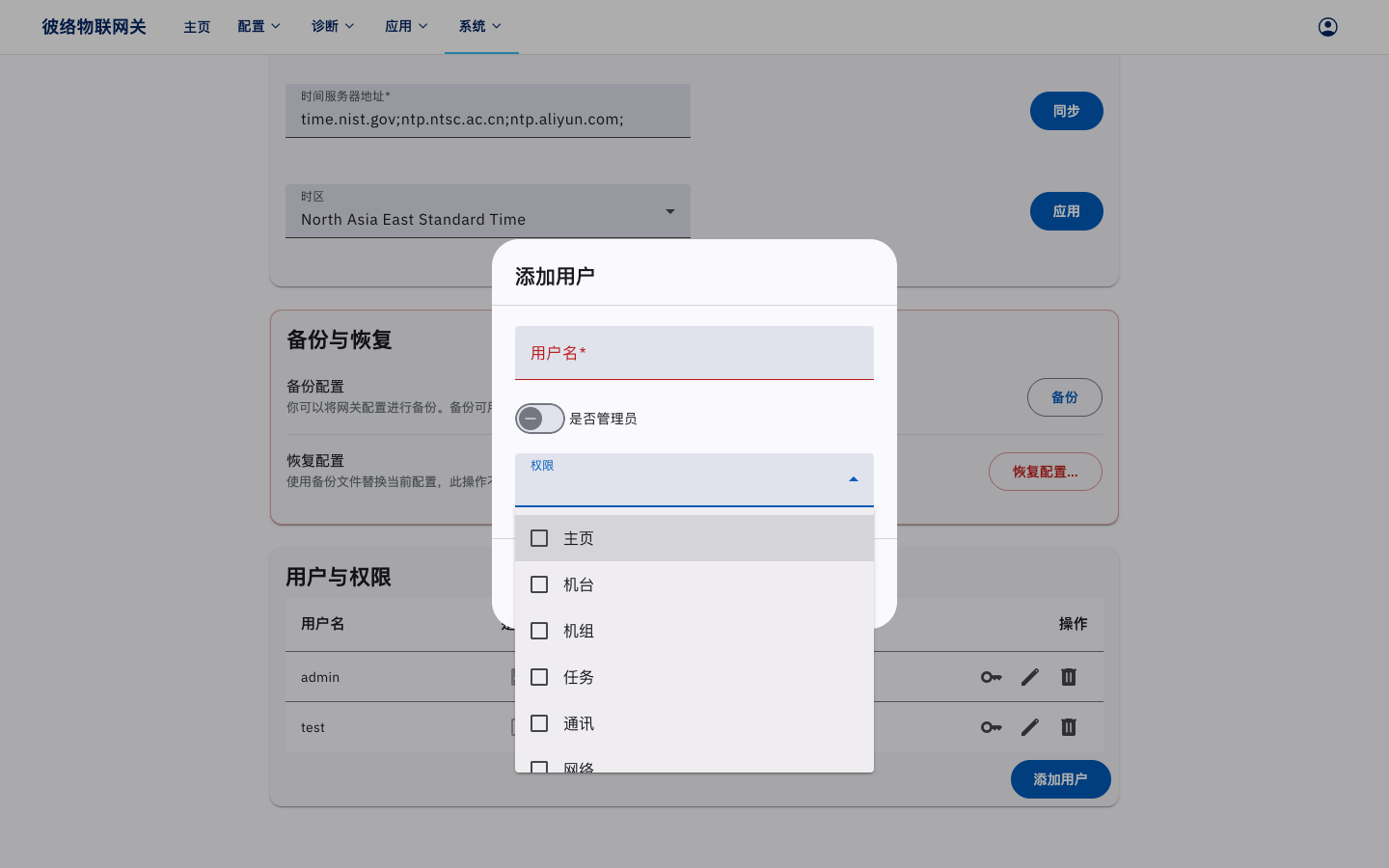
Section titled “5.12.1.3.1. 添加用户”点击卡片中的添加用户按键可以添加新用户。
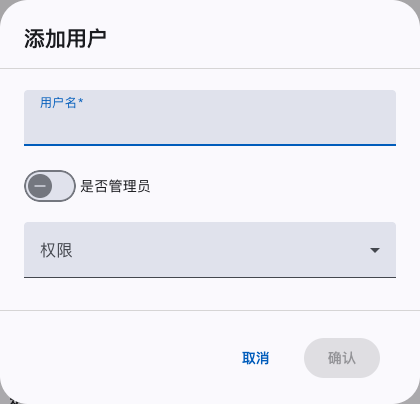
在弹出的窗口中设置用户名,是否为管理员,和分配用户权限。新用户的初始密码与用户名相同。用户类型分为管理员与普通用户。管理员拥有网关所有访问与设置权限。普通用户只能访问给定权限的页面。普通用户可访问的页面在权限框中勾选。设置完成后点击确认。
5.12.1.3.2. 用户安全设置
Section titled “5.12.1.3.2. 用户安全设置”在管理界面对应用户名的操作栏点击安全按键 🛡,进入修改用户安全设置界面,设置密钥和授权 API。用户安全设置仅在开启了安全控制选项后生效。
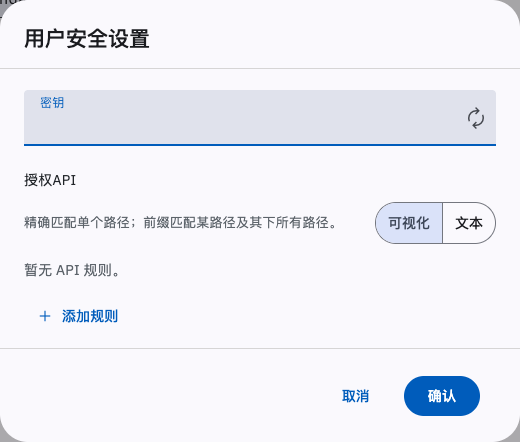
密钥用于调用 API 时,以密钥方式对用户鉴权,详见《通讯协议》2.3.2. 密钥方式。密钥必须以 “sk-” 开头。点击密钥右侧生成密钥按键 🔄,可生成随机密钥。
授权 API 用于指定用户可使用的接口,设置方式参考 6.2.7. 受保护 API 与授权 API。
完成设置后点击确认保存。
5.12.1.3.3. 编辑用户
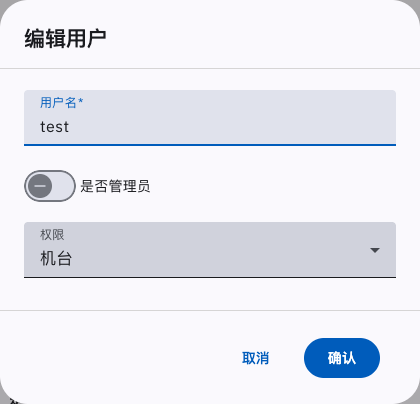
Section titled “5.12.1.3.3. 编辑用户”在管理界面对应用户名的操作栏点击编辑按键 ✏️,可以修改用户名,是否管理员,以及页面权限。点击确认完成修改。
5.12.1.3.4. 删除用户
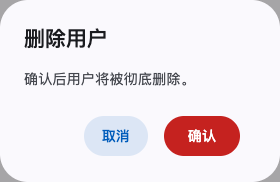
Section titled “5.12.1.3.4. 删除用户”在管理用户界面对应用户名的操作栏点击删除按键 🗑,确认后删除用户。
5.12.1.4. 备份与恢复
Section titled “5.12.1.4. 备份与恢复”“备份与恢复”卡片提供两个功能:备份配置与恢复配置。
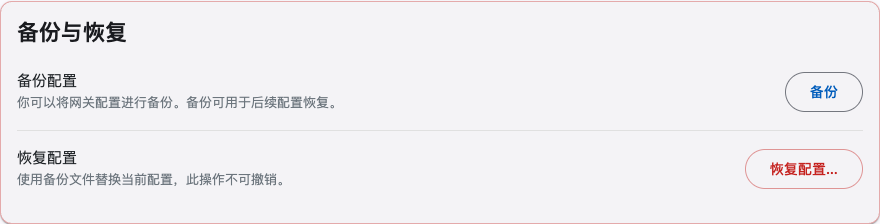
备份配置用于备份当前网关配置文件,点击备份按键以下载当前网关配置文件。
恢复配置用于从备份文件恢复网关配置。点击**恢复配置…**按键,上传网关配置备份文件,以恢复配置。此操作不可撤销。
5.12.2. 功能选项
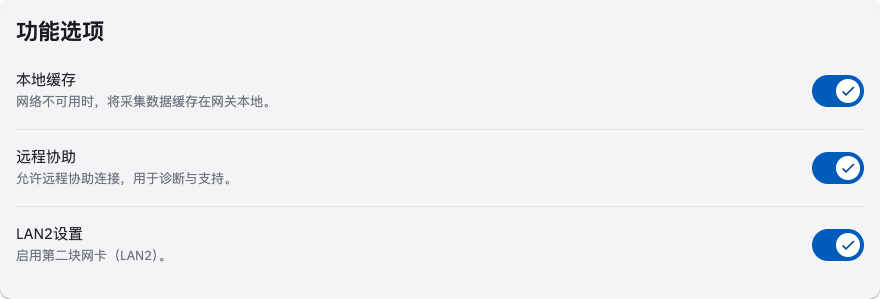
Section titled “5.12.2. 功能选项”“网关”卡片中提供上传许可与升级网关功能;“功能选项”卡片中包括本地缓存,远程协助,和 LAN2 设置开关;“安全”卡片中包括安全控制选项。
5.12.2.1. 上传许可
Section titled “5.12.2.1. 上传许可”“网关”卡片中的上传许可…用于上传新的许可文件(.lic),以改变许可类型,提高许可数量等。用户如有需求,可以联系客服,提供网关 UID(详见 5.2.3. 网关详情)和新的许可类型与数量,接收新许可证文件到本地计算机后,点击上传许可…按键,在弹出窗口中选择许可证文件,点击打开完成上传。完成后,请在主页点击重启服务(详见 5.2.1. 功能按键)以生效。重启服务并刷新主页后,请检查网关详情中的”许可类型”,“许可数量”,“许可状态”等信息是否与预期一致,如有问题请联系客服。
5.12.2.2. 升级网关
Section titled “5.12.2.2. 升级网关”“网关”卡片中的**升级网关…**用于上传升级程序(.bpkg)以升级网关软件版本。
类似”上传许可”步骤:如有升级需求,用户首先联系客服获取升级包,保存在本地计算机,点击升级网关…按键上传升级包。出现上传提示窗口,请等待片刻。升级程序上传成功后,出现确认窗口,点击确认按键开始升级,等待约 10 秒后,刷新主页,查看网关详情中的网关版本。
5.12.2.3. 本地缓存
Section titled “5.12.2.3. 本地缓存”“本地缓存”开关用于启用/关闭本地缓存功能,默认开启。本地缓存用于保存最近一段时间内的采集数据与运行日志,以此输出历史数据和根据历史数据计算得到的统计量,如过去一段时间的机台状态统计,产量记录等。本地保存最大时限为 365 天。关闭本地缓存将导致网关部分功能无法使用。建议保持开启。如修改此开关,请在主页点击重启服务以生效。
5.12.2.4. 远程协助
Section titled “5.12.2.4. 远程协助”“远程协助”开关用于启用/关闭远程协助功能,默认开启。开启后允许客服通过公网访问网关。用户平时可关闭此选项,如需远程协助,请在联系客服后,在网关连接公网后再打开此选项。此开关修改后,即时生效,无需重启服务。
5.12.2.5. LAN2 设置
Section titled “5.12.2.5. LAN2 设置”“LAN2 设置”开关用于显示/隐藏网络配置页面中的 LAN2 设置功能,默认关闭。开启此开关后,用户可以在网络配置页面修改 LAN2 设置,类似 5.7.1. 有线网配置中 LAN1 的设置步骤。
5.12.2.6. 安全控制
Section titled “5.12.2.6. 安全控制”“安全控制”开关用于打开/关闭 API 接口权限控制,默认开启。开启开关后,用户可以修改受保护 API。
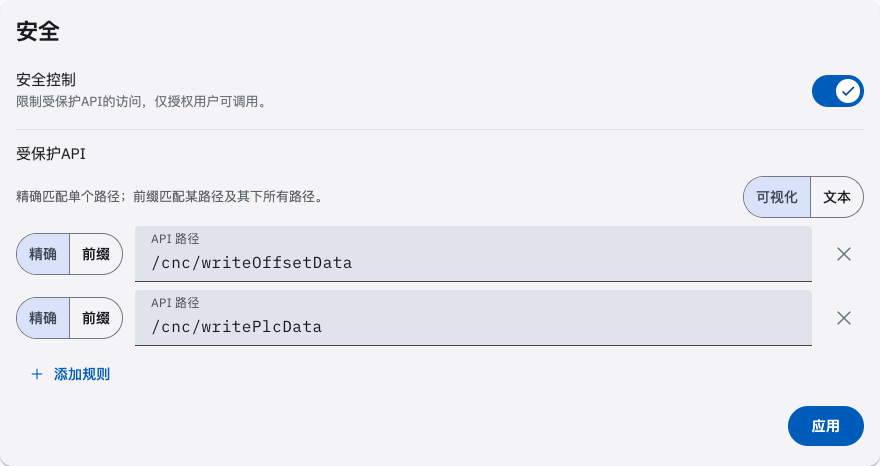
“受保护 API”即禁止使用的 API 接口,默认禁用写入刀补数据和写入 PLC 数据,这两个接口写入不当数据可能导致使用人伤亡或设备损坏,必须确认安全后使用。如需修改,请参考 6.2.7. 受保护 API 与授权 API,完成修改后点击应用。
修改”安全控制”或”受保护 API”后,需要在主页点击重启服务以生效。
5.12.3. 时间与地区设置
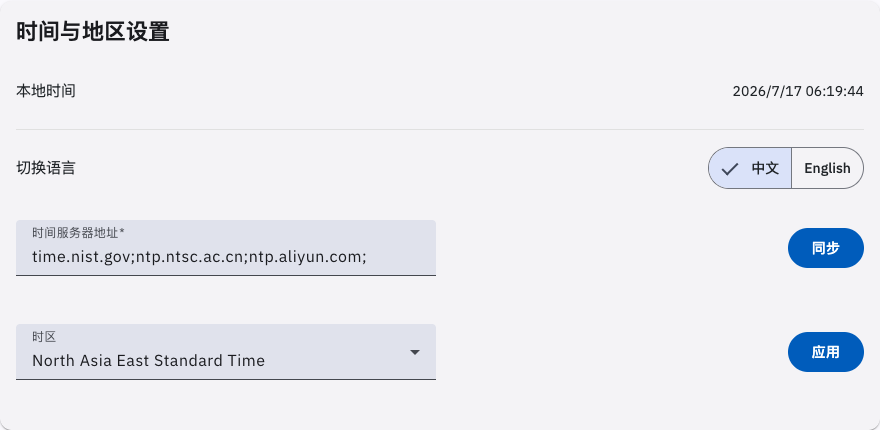
Section titled “5.12.3. 时间与地区设置”“时间与地区设置”包括本地时间,切换语言,时间服务器地址,和时区。
5.12.3.1. 本地时间
Section titled “5.12.3.1. 本地时间”“本地时间”显示网关当前时间。
5.12.3.2. 切换语言
Section titled “5.12.3.2. 切换语言”“切换语言”将网关网页语言切换为中文或英文。此选项与登录界面右上角语言选项,以及账户菜单中的语言选项功能相同。
5.12.3.3. 时间服务器地址
Section titled “5.12.3.3. 时间服务器地址”“时间服务器地址”可以输入提供时间同步的服务器地址(多个地址以 ”;” 隔开),默认为 ntp1.aliyun.com;ntp2.aliyun.com;ntp3.aliyun.com;ntp4.aliyun.com;,即阿里云公共授时服务器,必须在连接公网状态下才能使用。点击右侧同步按键同步时间,从第一个服务器地址开始,如果失败则尝试使用下一个地址,如果成功则结束同步时间。同步成功后,保存当前的时间服务器地址,失败则不会保存。
5.12.3.4. 时区
Section titled “5.12.3.4. 时区”“时区”用于选择网关所在时区,默认为 “China Standard Time” 即北京时间,点击应用按键保存。