5.3. 机台配置
在机台配置页面,可以设置需要采集的机床设备。
机台配置页面修改后,需要回到主页点击重启服务以生效。
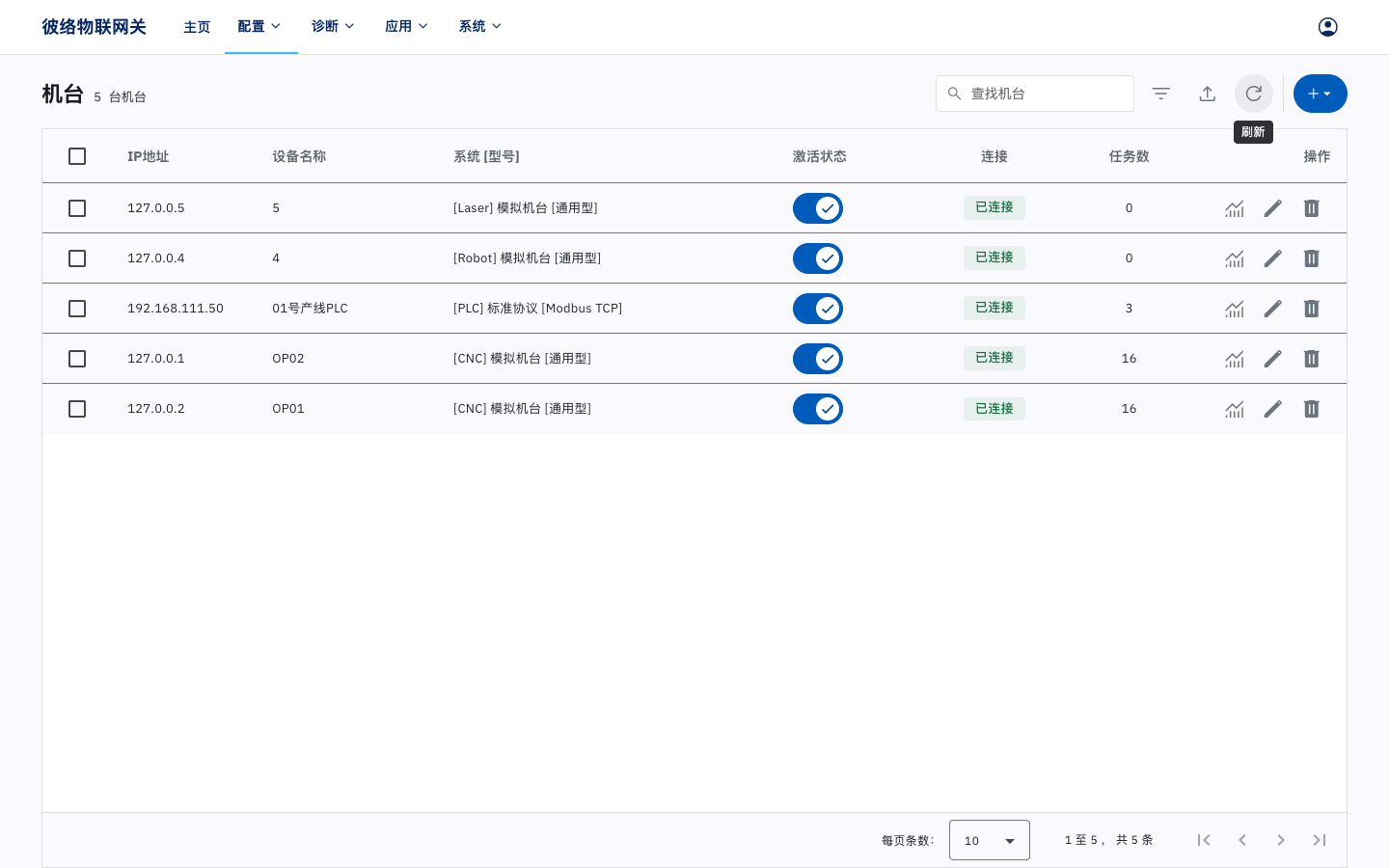
在此页的表格中,可以看到已设置的机台 IP 地址,机台名,系统型号,连接状态,任务数。如连接状态为绿色对勾,代表通讯成功,否则为异常状态,可以通过移动鼠标到图标上查看其说明,也可以参考下方常见连接状态图标表。任务数是机台开启的自动采集任务数。
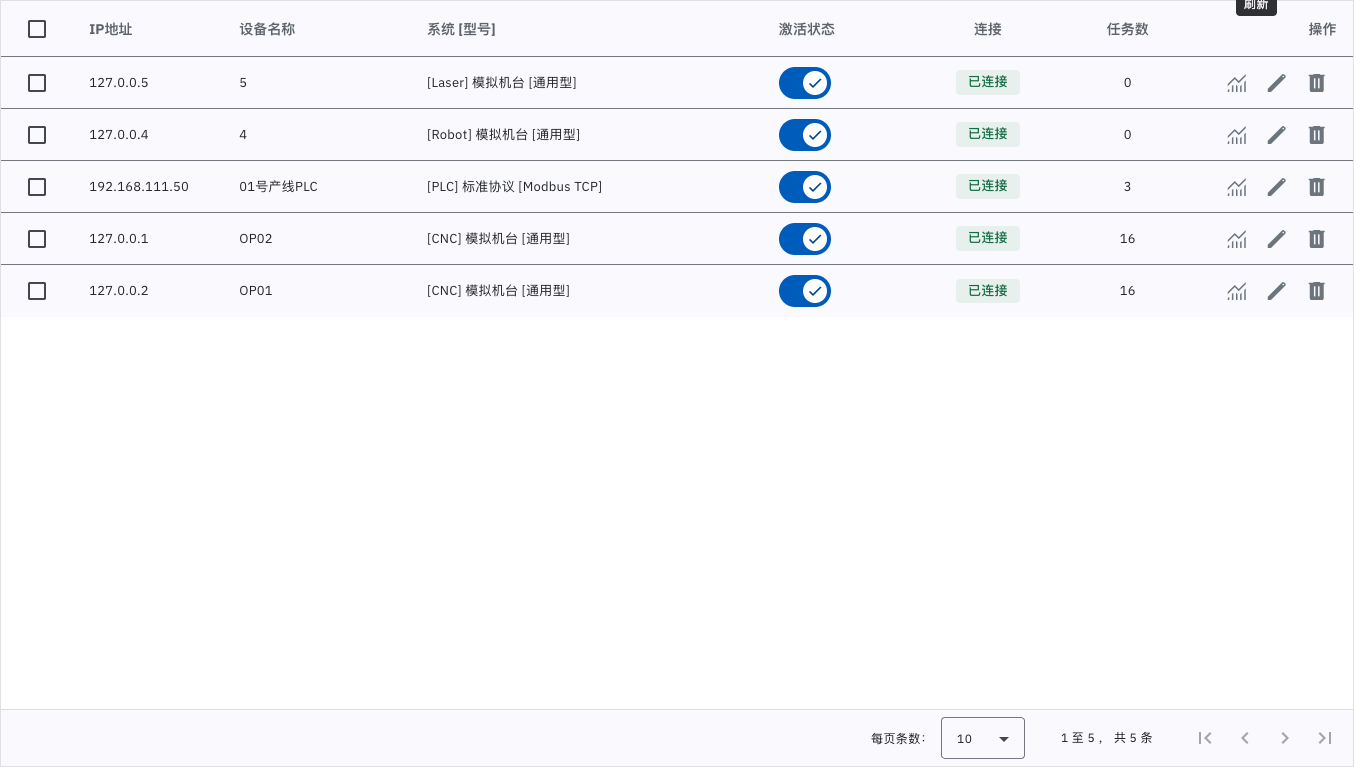
常见连接状态图标:
| 图标 | 说明 |
|---|---|
| ✅ 绿色对勾 | 通讯成功 |
| 🚫 红色禁止 | 未激活。如在添加/编辑机台窗口激活失败,可能原因:1. 许可类型与机台类型不符;2. 已激活机台数达到最大许可数。 |
| 🔄 黄色圆圈 | 机台未加载,可能原因:1. 等待重启服务后第一次通讯的结果,一般需要等待最多 10 秒;2. 激活机台后未重启服务。 |
| 🔗 断开链接 | 机台离线,可能原因:1. 机台关机;2. 网络未连接;3. 机台配置错误;4. 机台上的网络设置未完成 |
| ❌ 红色叉 | 任务未就绪,可能原因:1. 机台配置错误(如系统型号错误等);2. 机台上的网络设置未完成(如端口设置错误,防火墙未允许等);3. 机台 IP 冲突。 |
在页面右上角依次为查找机台输入框,筛选,批量导入,刷新,和新增机台按键。
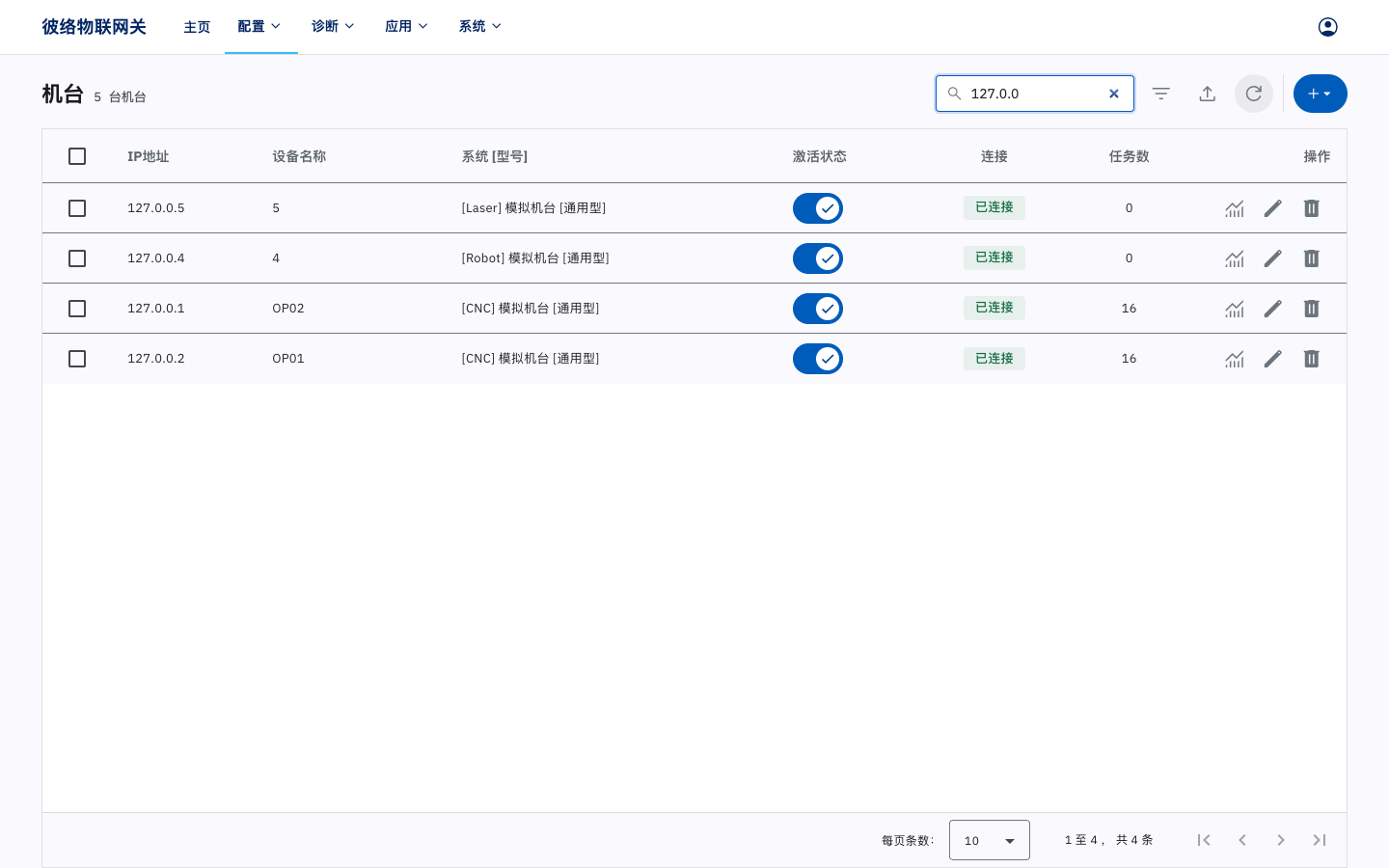
在 🔍 查找机台输入栏输入关键字,下方即出现搜索结果。搜索范围包括 IP 地址,机台名,和系统型号。清空搜索栏,即返回所有机台。
点击 ↻ 刷新按键,刷新所有机台列表。
点击 + 新增机台按键,添加机台,详见 5.3.1. 添加机台。
5.3.1. 添加机台
Section titled “5.3.1. 添加机台”点击右上角 + 新增机台按键,在下拉菜单中依次为添加 CNC,添加激光切割机,添加机器人,和添加 PLC 等按键。
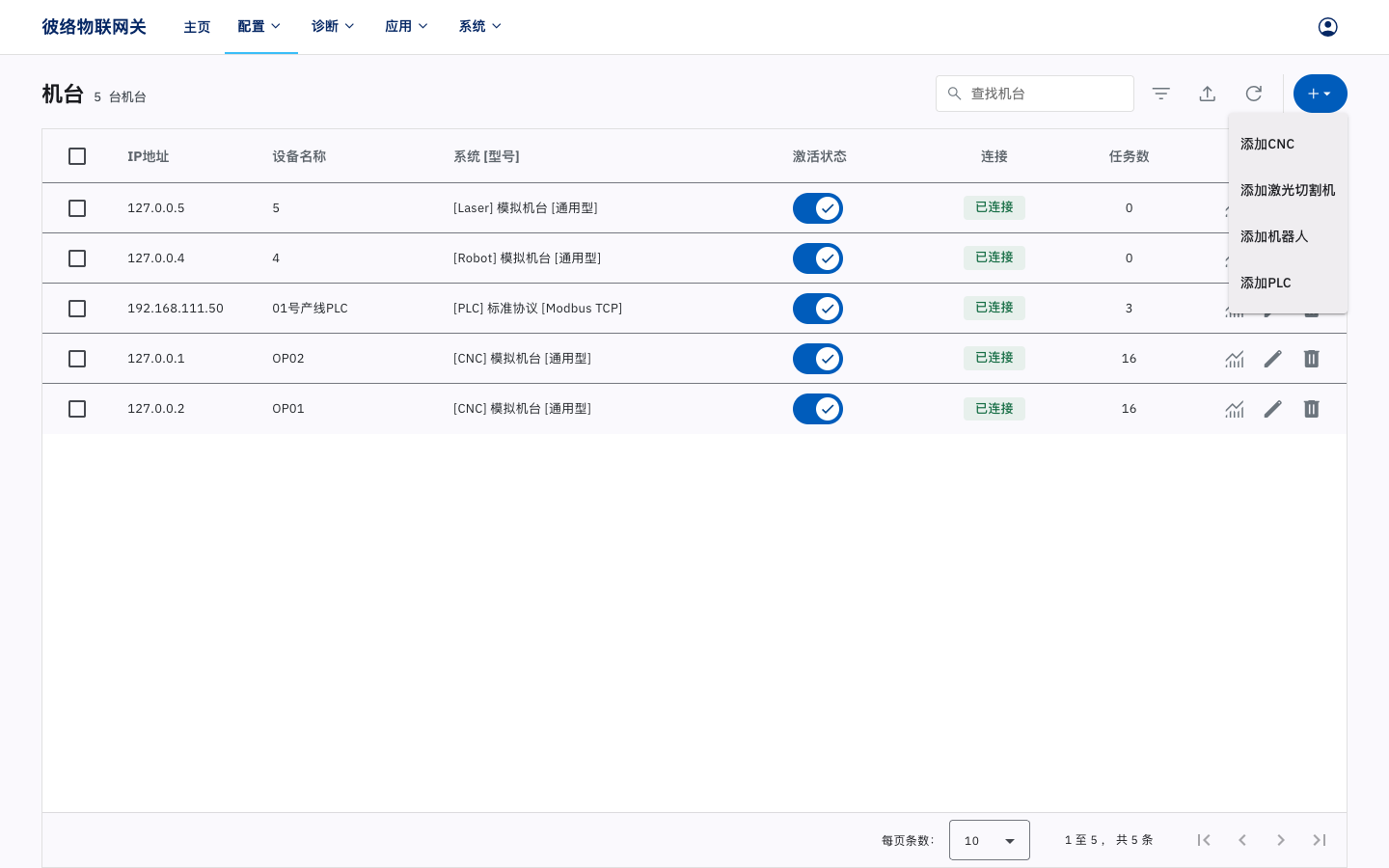
不同类型机台的添加机台窗口类似,主要区别:
- 不同类型机台的任务标签页支持的任务不同;
- 机器人和 PLC 机台没有程序传输标签页;
- 部分机台有特殊的设置项(参考机床设置文档,或联系客服)。
下面以添加 CNC 机台为例:
点击添加 CNC 按键。弹出”添加 CNC 机台”窗口,包含”常规”,“任务”,“程序传输”,“外部 PLC”,“高级”等标签。用户设置完所有标签内容,点击确认完成添加。添加完成后,如有改动需要,可以在”编辑 CNC 机台”窗口(详见 5.3.2. 编辑机台)中修改。
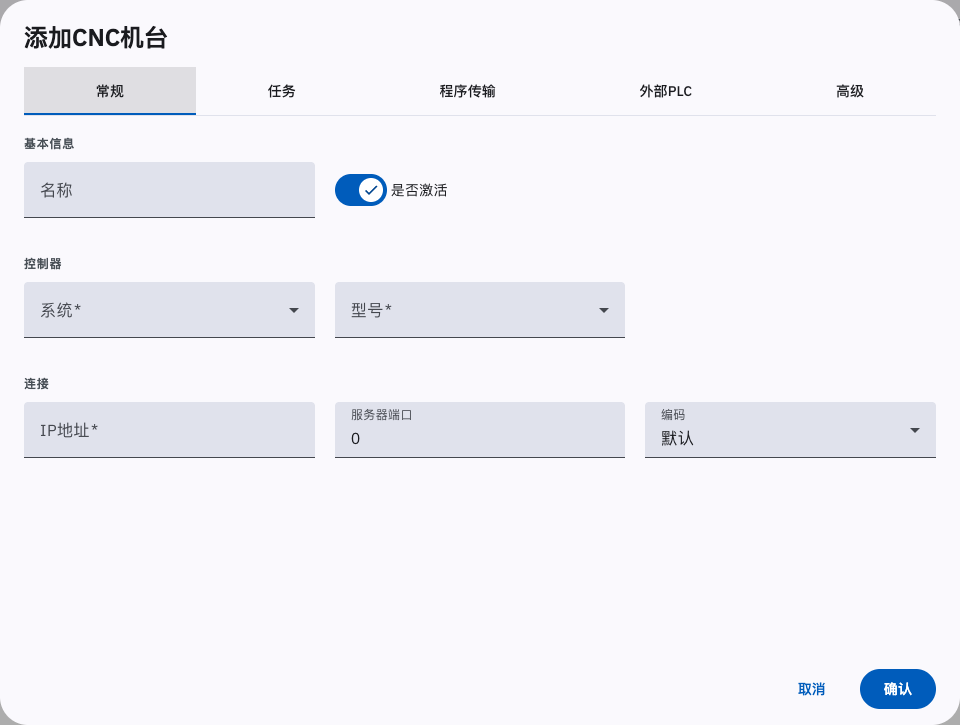
5.3.1.1. 常规设置
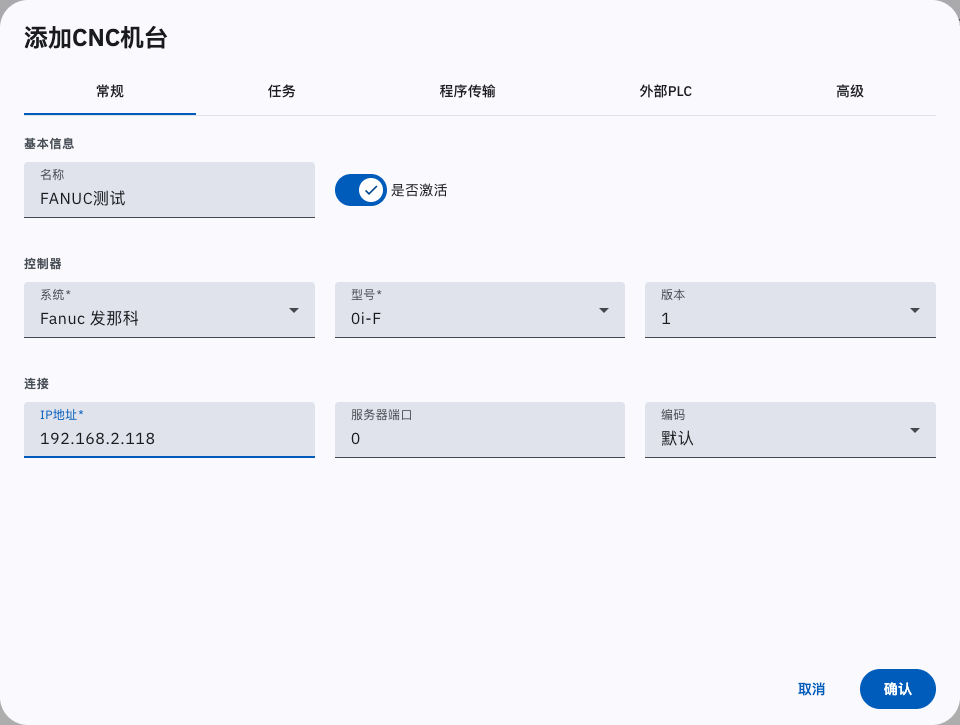
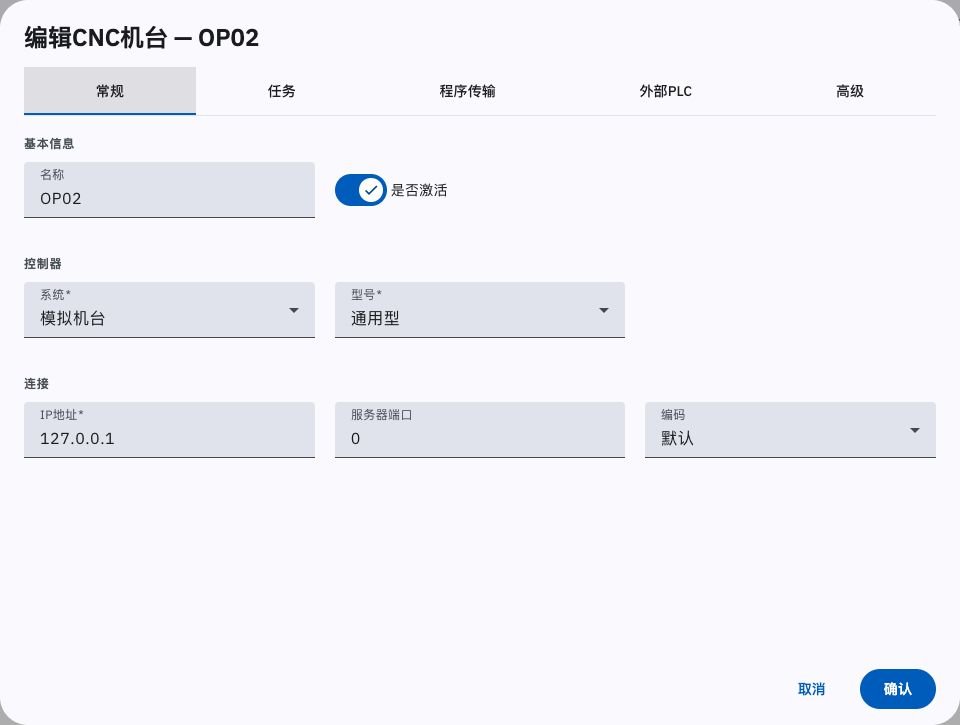
Section titled “5.3.1.1. 常规设置”在”常规”标签页,设置机台连接设置,依次选择”系统”,“型号”,输入机台的 IP 地址,机台名,选择编码等。机床的 IP 设置参见文档《机床设置》。如果系统选择模拟机台,IP 地址必须设置为 127.0.0.X,X 为 1~255。注意窗口中”激活”处于勾选状态,表示该机台处于许可激活状态,即使用一个采集许可证,采集激活;如果取消勾选,则撤回用于该机台的采集许可证,采集暂停,撤回的采集许可证可用于其它机台。
如机床上的通讯端口参数设置为《机床设置》上默认端口以外的值,请修改”自定义端口”为相应值,否则填 0 以使用默认端口。编码选项是解析文本信息(如警报内容,PLC 数据中的 String 类数据,文件名,接收文件的内容等)时使用的编码,使用错误的编码会导致文本信息显示为乱码。一般保持默认选项即可。
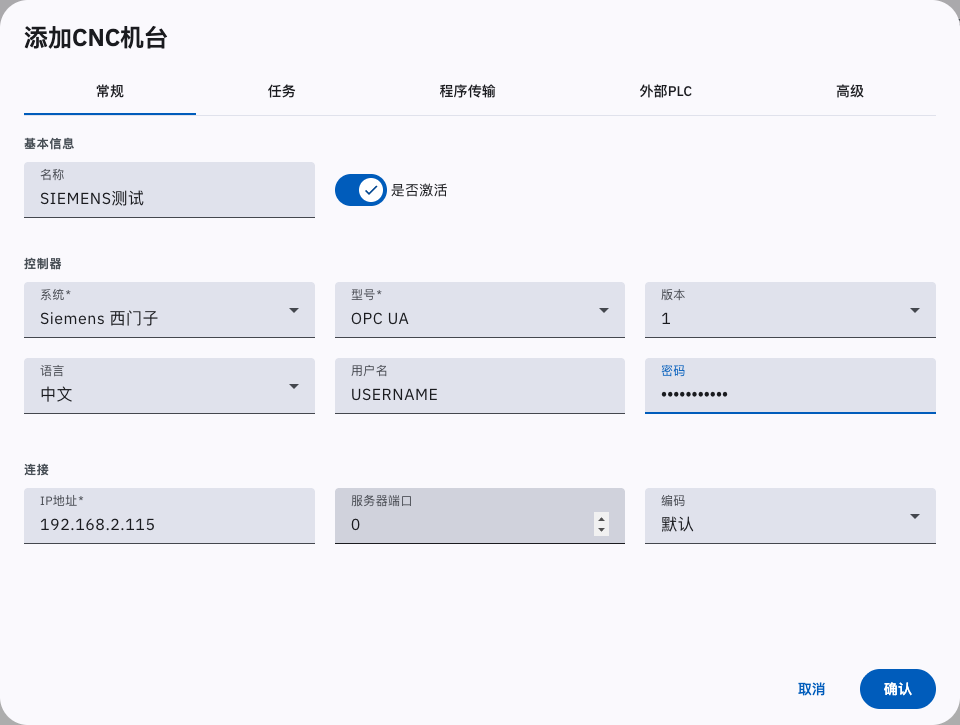
对于部分型号或连接方式,如西门子系列机床开通 OPC UA 服务的方式,请输入机台上设置的 OPC 用户名与密码。无需用户名或密码的型号或连接方式,不会出现该输入框。
5.3.1.2. 任务设置
Section titled “5.3.1.2. 任务设置”在”任务”标签页,设置机台自动采集任务。勾选可用接口以打开相应机台任务的自动采集功能。许可证中不包括的接口显示”未授权”,无法勾选。开启的任务数会显示在”机台配置”页表格中的”任务数”栏。
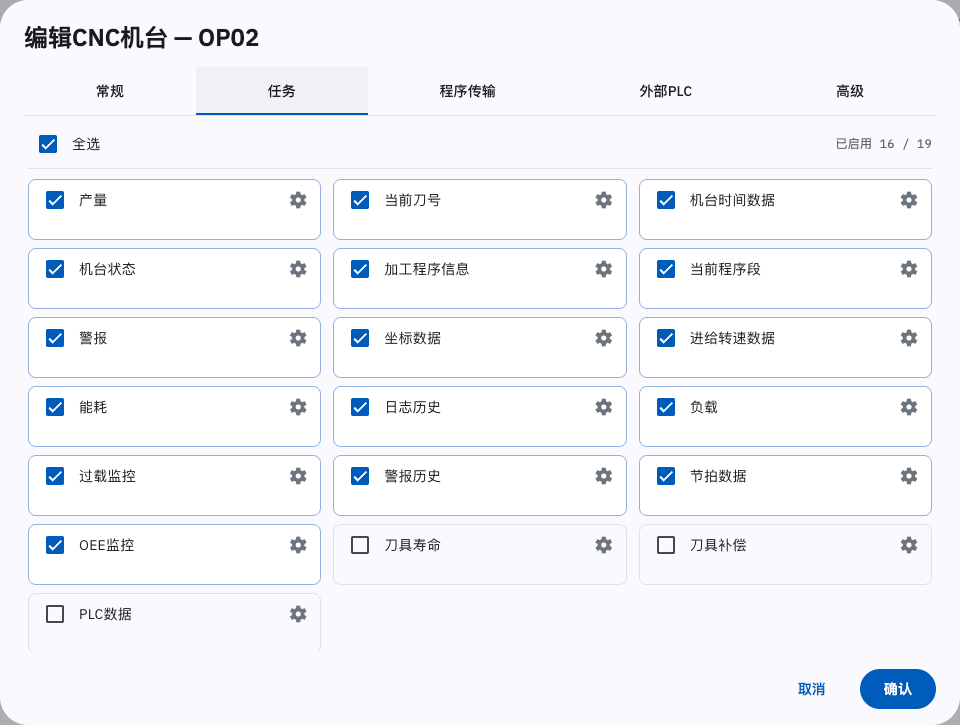
此标签用于开启/关闭机台自动采集任务。任务结果可以通过云平台,MODBUS,MQTT,或数据库等方式上传。为了接收机台任务结果,在 5.6. 通讯配置中,必须在云平台,MODBUS,MQTT,数据库等通讯方式中至少启用并设置一个。机台任务的采集间隔和详细设置可以在 5.5. 任务配置中设置。任务结果在 MODBUS,MQTT,数据库等方式中输出的格式,详见《通讯协议》。通过 HTTP 协议接口采集则无需设置机台任务。
任务右侧 ⚙ 设置按键用于设定此任务的高级设置,如任务运行的前置条件,目标通道,目标刀具,自定义功能,特殊设置等。
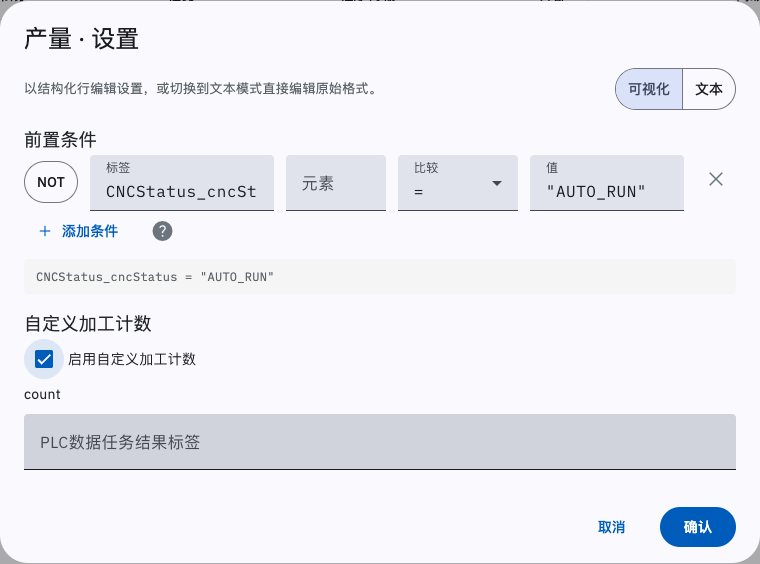
5.3.1.2.1. 前置条件
Section titled “5.3.1.2.1. 前置条件”在设置前置条件后,运行任务前会先检查是否满足前置条件时。只有满足条件时,才会执行对应的采集任务。如保持空白,则默认无前置条件,直接执行任务。前置条件命令详见 6.2.2. 前置条件。
例如:
CNCStatus_cncStatus = "AUTO_RUN" and Load_spindleLoad[0] > 50如设定了前置条件,该任务名右侧会出现蓝色分叉图标。
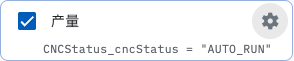
5.3.1.2.2. 目标通道
Section titled “5.3.1.2.2. 目标通道”部分机台支持多通道数据,如通道 1 代表主轴,通道 2 代表背轴。默认目标通道为 0,即仅获取主通道的数据。如需获取多通道的数据,需要在目标通道中设置。支持此项设置的任务包括:当前刀号,机台状态,加工程序信息,当前程序段,坐标数据,进给转速数据,负载数据,过载监控,刀具补偿等。
例如:0;1-3
5.3.1.2.3. 目标刀具
Section titled “5.3.1.2.3. 目标刀具”刀具寿命与刀具补偿任务,必需在任务右侧 ⚙ 设置按键的窗口中输入目标刀具。刀具的输入方式随机台系统不同,默认不指定刀具。用户可参照提示中的示例,或参考《通讯协议》2.5.1.12. readOffsetData 读取刀补数据和 2.5.1.21. readToolLife 读取刀具寿命。
以西门子系统为例,刀具需要用刀号 Tool 与刀补号 Offset 定义:
1.2;3-5.1;7-9.1-31.2代表 1 号刀 2 号刀补;3-5.1代表 3 号刀 1 号刀补,4 号刀 1 号刀补,5 号刀 1 号刀补;7-9.1-3代表 7,8,9 号刀,每把刀的 1,2,3 号刀补。
5.3.1.2.4. 自定义功能
Section titled “5.3.1.2.4. 自定义功能”加工计数,机台状态,当前警报等任务,支持自定义功能,以 PLC 任务的结果代替原始接口返回的数据。自定义功能多用于使用二次开发模块代替原生功能模块的系统,或系统不支持通信,由厂家提供数据点表,从 PLC 地址获取所需数据。

5.3.1.2.5. 特殊设置
Section titled “5.3.1.2.5. 特殊设置”机台状态任务支持修正状态设置,用户可以启用调机状态修正和状态转换,默认不开启。此处的设置与 5.5.8. 机台状态监控设置同名设置相同,后者是全局设置,启用前者会在这台机台上覆盖全局设置。
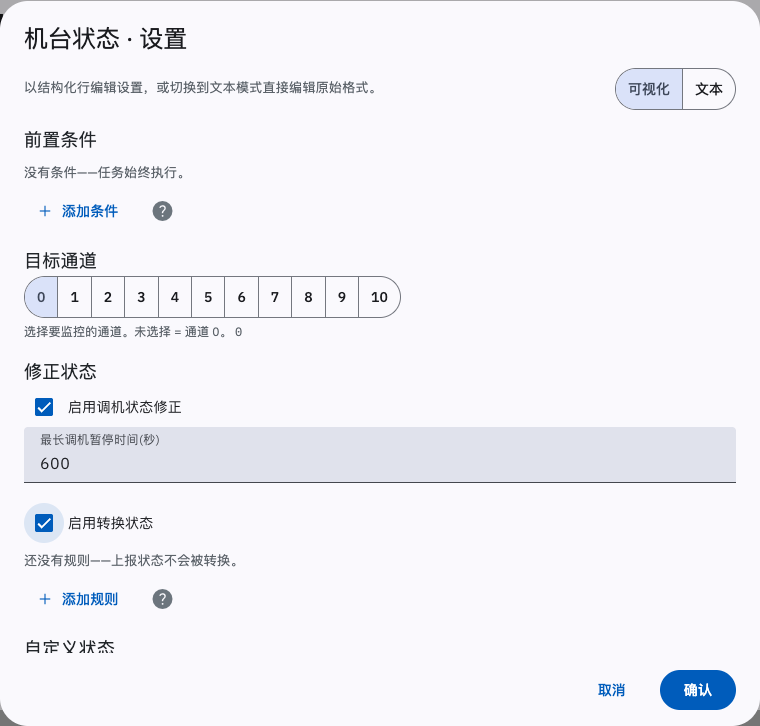
启用调机状态修正选项或状态转换后,会根据相应规则修正状态,在 adjustedStatus 修正状态(《通讯协议》1.2.4. CNCStatus:机台状态)输出。在统计 OEE,状态累计时间等涉及机台状态的计算中,优先使用修正状态判断状态。默认都不开启,adjustedStatus 修正状态与机台返回的实时状态一致。
调机状态修正的规则为:
- 机台当前处于调机状态;
- 机台从非调机状态转为调机状态的时间,超过设定的最长调机暂停时间;
- 机台坐标数据保持不变的时间,超过设定的最长调机暂停时间。
一般情况下,adjustedStatus 修正状态与机台的实时状态一致,如同时符合以上所有条件,adjustedStatus 修正状态不再是调机状态,而被修正为待机状态。
启用状态转换后,会根据输入的命令设置 adjustedStatus 修正状态。如:
CNCStatus_cncStatus = "MANUAL_MDI_RUN" | AUTO_RUNCNCStatus_cncStatus = "MANUAL_MDI_RUN" 是前置条件(详见 6.2.2. 前置条件),如果此机台状态任务得到的 cncStatus(运行状态,String 类型)为 “MANUAL_MDI_RUN”,则把 adjustedStatus 修正状态设置为 AUTO_RUN。如果有多条转换命令,用 ”;” 隔开。
同时开启这两个选项时,先执行调机状态修正,再执行状态转换。
PLC 数据任务,必须在任务右侧 ⚙ 设置按键的窗口中输入目标 PLC 数据相关命令,详见 6.2.1. PLC 数据任务。
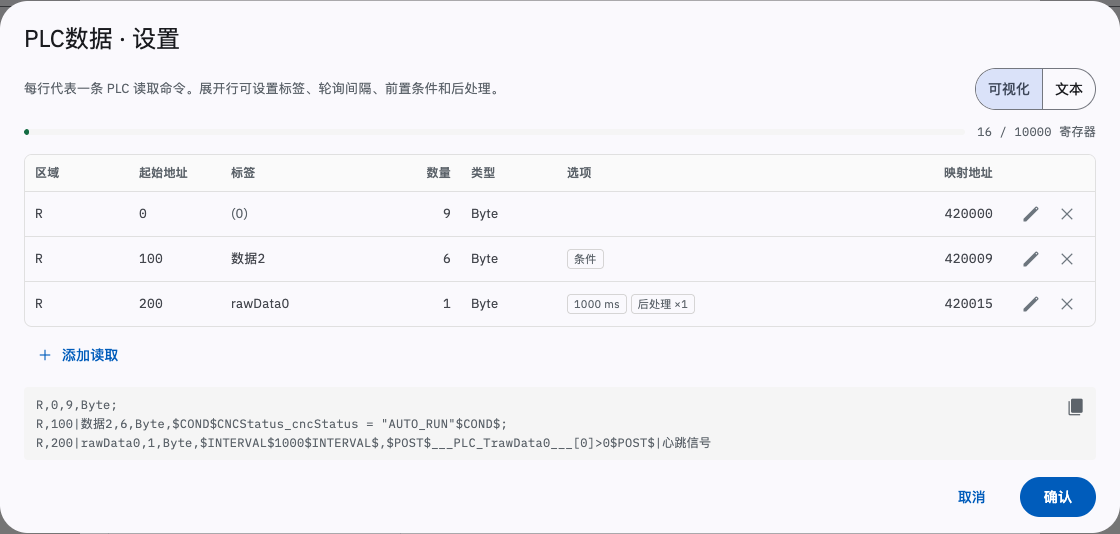
如果启用了 MODBUS 通讯(5.6.2. MODBUS 配置),由于 MODBUS 预留点位限制,单个机台的 PLC 数据任务的总数据量(含外部 PLC 数据)在转换后不能超过 10000 个地址位,详见《通讯协议》3.1. 机台相关数据。
5.3.1.2.6. 警报映射
Section titled “5.3.1.2.6. 警报映射”当前警报任务支持警报映射,用于将机台上报的报警号,替换为自定义的报警内容。适用于只上报报警号、不上报报警文本,或需要统一报警描述的机台。
在当前警报任务右侧 ⚙ 设置按键的窗口中,勾选“启用警报映射”,然后在“警报映射文件名称”下拉框中选择一个已上传的映射文件。
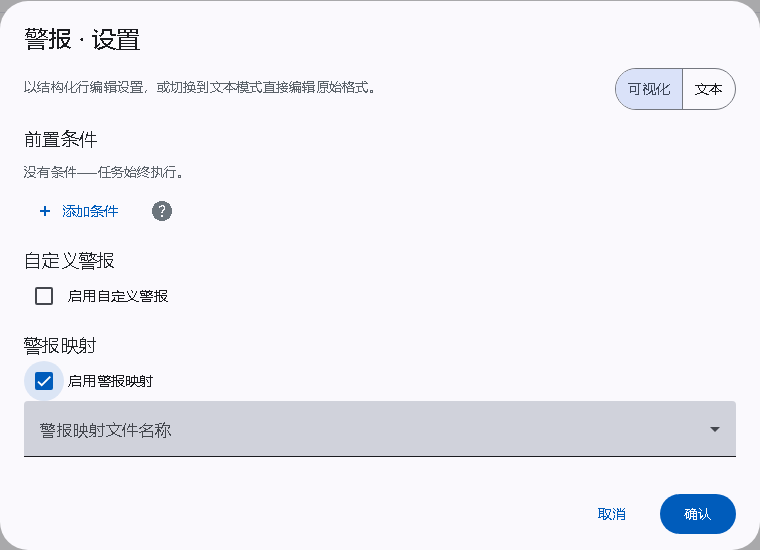
映射文件的上传与管理在 5.5.7.1. 警报映射文件中进行,需要先上传映射文件,才能在此处选择。启用后需要点击确认保存,并回到主页点击重启服务以生效。
5.3.1.2.7. 其它说明
Section titled “5.3.1.2.7. 其它说明”机台 OEE 数据包括关机时间,待机时间,急停时间,自动运行时间,调机时间,以及机台开动率等,详见 6.1.1. 机台 OEE 数据。OEE 数据需要本地缓存支持,启用时需要开启 5.12. 设置-高级选项下的”本地缓存”开关。
写入刀补与程序传输不在机台任务可选项中,必须通过 HTTP 协议或 MQTT 协议 RPC 接口调用,详见《通讯协议》。
累计状态时间为自从网关开始自动采集这台设备,累计的各状态时间,单位为秒。该值保存在网关中,与机台 ID(MachineID)绑定,不会被重置。
节拍数据获取上次节拍时间,由网关分析机台状态,加工计数,加工程序信息获得。
5.3.1.3. 程序传输设置
Section titled “5.3.1.3. 程序传输设置”在”程序传输”标签页,设置文件传输的方式和目标位置。
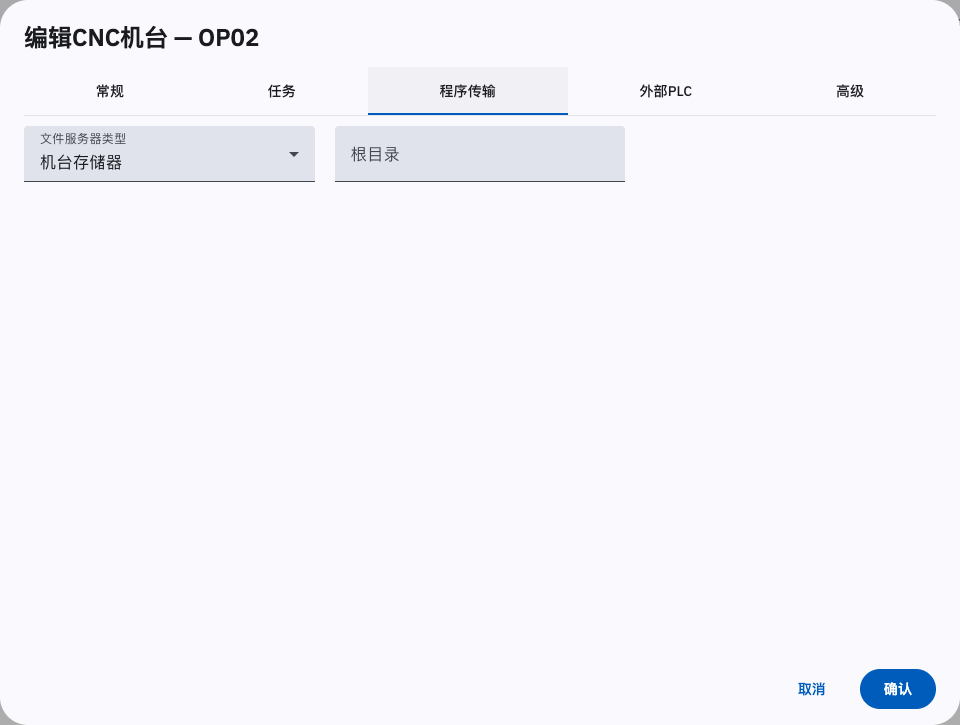
“文件服务器类型”选项包括:
- 机台存储器(默认),即机台内置存储器,包括机台上插的 CF 卡(部分机台支持,需要指定根目录为 CF 卡路径);
- 共享文件夹与共享文件夹 (Win XP),即通过共享文件夹的方式传输文件;
- FTP 服务器,即通过 FTP 方式传输文件;
- 无线传输盒是一个外接于机台的存储设备,可通过 WiFi 连接网关,以及通过 USB 或 RS232 连接机台实现文件传输;
- 网关文件服务器是网关本地创建的一个文件服务器,机台可通过 FTP 或共享文件夹等方式访问,详见 5.6.5. 网关文件服务器配置。
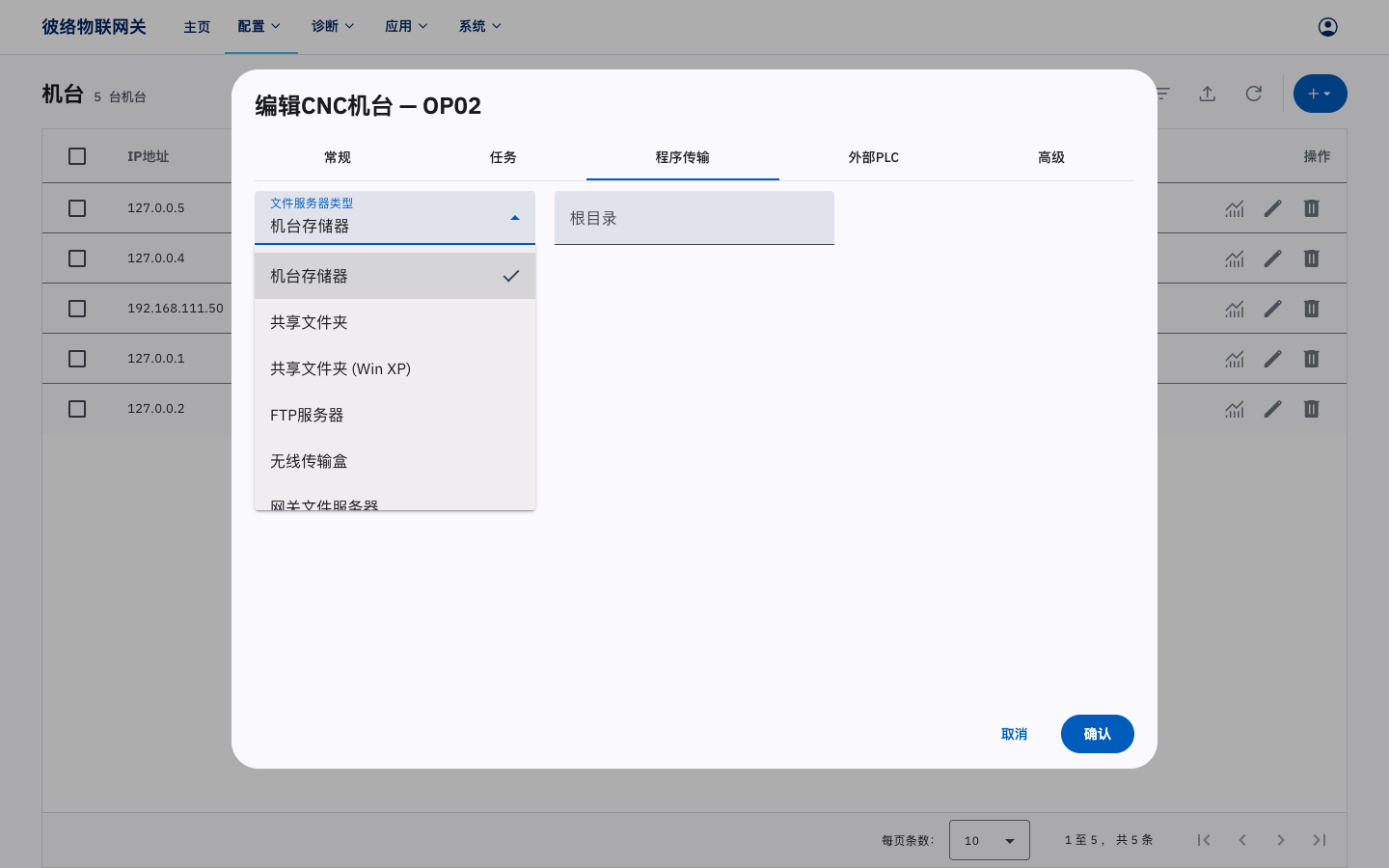
如机台存储器空间太小,或机台不支持直接传输程序到机台存储器,可以使用”网关文件服务器”等方式实现程序传输。亦可给机台外接文件服务器硬件后,以”共享文件夹”/“FTP 服务器”/“无线传输盒”等方式传输程序。
如根目录为空白,则使用默认机台路径为根目录。各机型的默认机台路径不同,详见《通讯协议》2.6. 文件管理接口。
5.3.1.4. 外部 PLC 设置
Section titled “5.3.1.4. 外部 PLC 设置”在”外部 PLC”标签页,可以通过命令添加外部 PLC 对机台的周边设备进行数据采集,详见 6.2.5. 外部 PLC 数据任务。添加有效的外部 PLC 数据任务后,即会在重启服务后自动采集。外部 PLC 数据任务的采集间隔设置,及其获取任务数据的方式与 PLC 数据任务的相同。
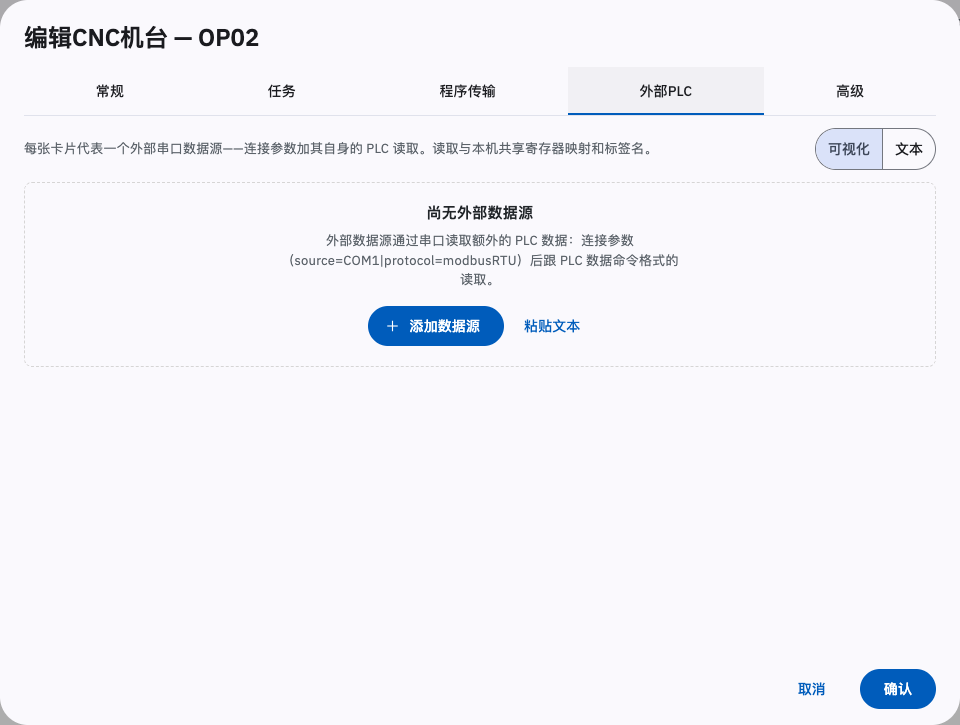
例如:
source=COM1|protocol=modbusRTU;4x,0,1,Int16;4x,10,2,Int325.3.1.5. 高级设置
Section titled “5.3.1.5. 高级设置”在”高级”标签页,可以自定义机台 ID(MachineID),从站 ID(SlaveID),网络错误视为离线,并行任务处理,和自定义属性。
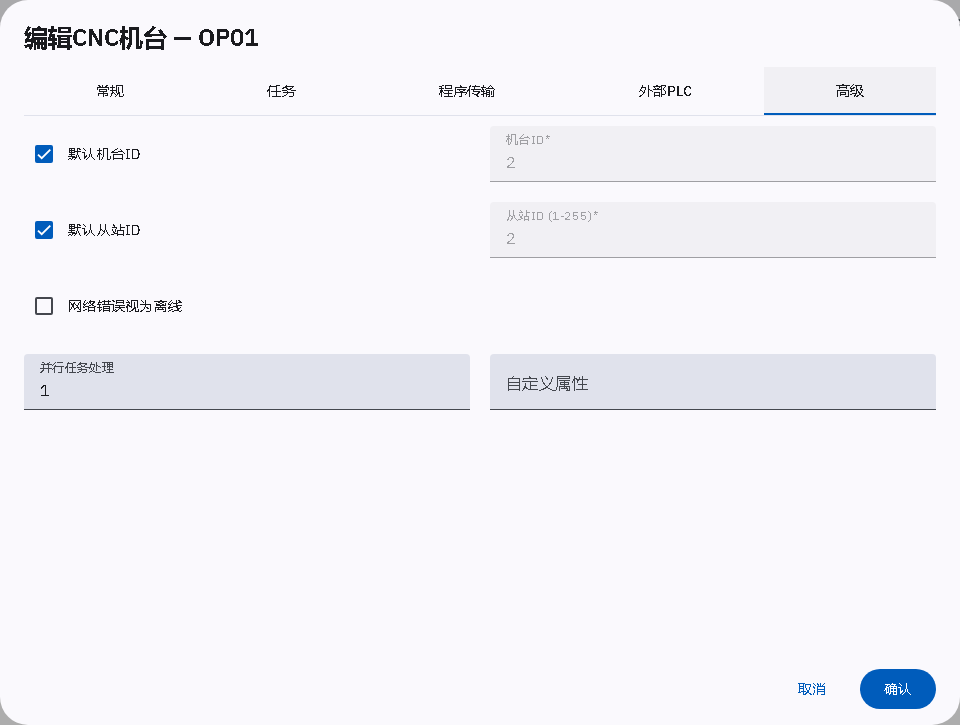
机台 ID 用于除 Modbus 通讯以外所有通讯方式的机台数据标识。默认机台 ID 由机台 IP 的第三段与第四段拼接后删除左侧的 0 得到。如 IP 第三段不为 0,则第四段需要补齐三位数。例如 192.168.0.1 对应的默认机台 ID 为 1,192.168.1.12 对应的默认机台 ID 为 1012。
从站 ID 用于 Modbus 通讯的机台数据标识。默认从站 ID 为机台 IP 第四段,如 192.168.1.12 对应的默认从站 ID 为 12。
网络错误视为离线默认不勾选。勾选后,如果机台在初次连接时因网络原因连接失败(原本报告为”网络错误”),网关会将其视为机台离线,而不再报告为连接错误。适用于机台会不定期关机或网络中断、希望将此类网络不可达情况统一按离线处理的场景。
并行任务处理是分配给机台的任务管理器数量,即线程数,默认为 1,调高此设置会占用更多系统资源,仅当任务数量很多,任务间隔很短,默认设置下无法满足采集即时性的时候调高此设置。部分机台系统不支持多线程连接,不可设为 1 以外的值。注意所有激活机台的并行任务处理值之和,应小于最大任务管理器数量(详见 5.5.9. 任务管理器设置)。
自定义属性用于在返回的任务数据中增加用户自定义的属性标签。格式为:
{"attribute":value,…}示例:
{"自定义 ID":1, "自定义字符串": "abc123 字符串"}在任务数据中,自定义属性添加到 <entityID>(对于机台就是 MachineID)属性后。
5.3.1.6. 连接状态
Section titled “5.3.1.6. 连接状态”完成”添加机台”的各项设置后,点击确认完成配置。在机台配置页出现刚刚添加的机台,注意此时”连接”栏图标为黄色圈,代表机台未加载,需要在主页点击重启服务加载新配置的机台。

重启服务后,可以看到连接栏图标为绿色勾,代表通讯成功,如果显示其它图标,代表配置错误,机台,网关,或者网络连接等出现故障,请移动鼠标到图标上查看其说明或参考 5.3. 机台配置下的常见连接状态图标表。

5.3.2. 编辑机台
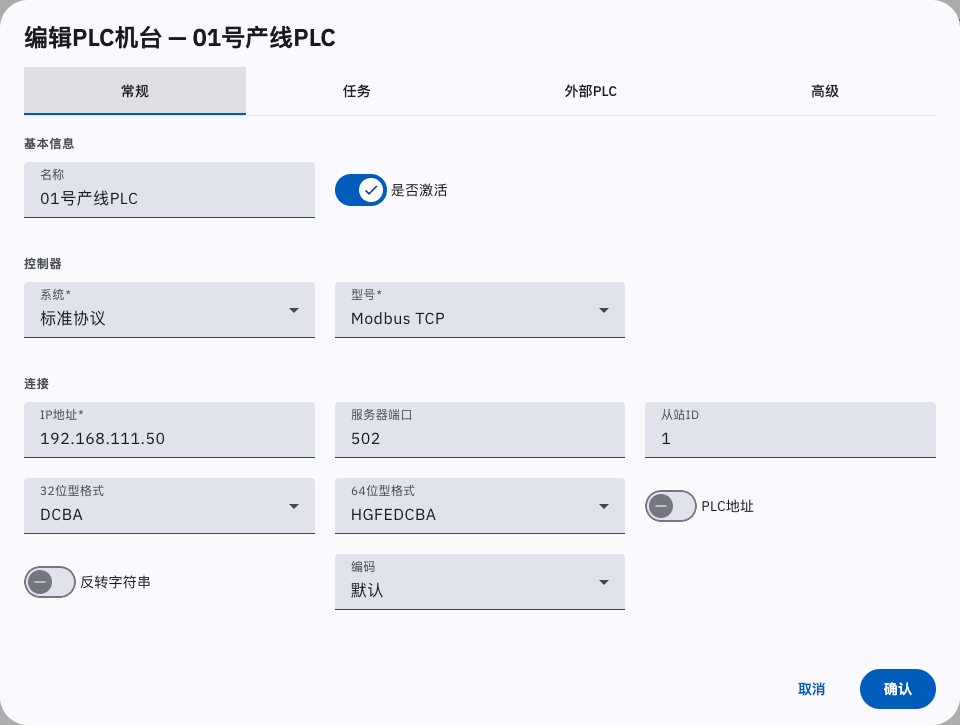
Section titled “5.3.2. 编辑机台”在已有机台列表右侧”操作”栏点击编辑按键 ✏️,进入和”添加 CNC 机台”/“添加激光切割机”/“添加机器人”/“添加 PLC 机台”类似的”编辑 CNC 机台”/“编辑激光切割机”/“编辑机器人”/“编辑 PLC 机台”窗口。各标签页选项详细说明详见 5.3.1. 添加机台。编辑机台窗口不可切换 CNC/激光切割机/机器人/PLC 类型。
5.3.3. 删除机台
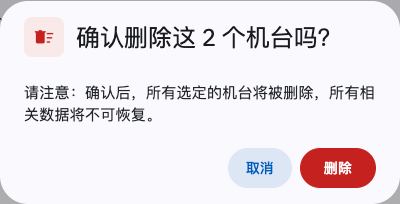
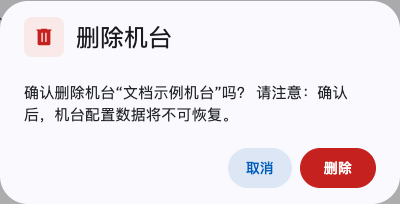
Section titled “5.3.3. 删除机台”在已有机台列表右侧”操作栏”点击删除按键 🗑️,提示”删除机台”窗口,点击确认永久删除机台。
5.3.4. 批量激活
Section titled “5.3.4. 批量激活”点击列表最左侧复选框,或者点击列表左上角全选按键,选择多个机台。
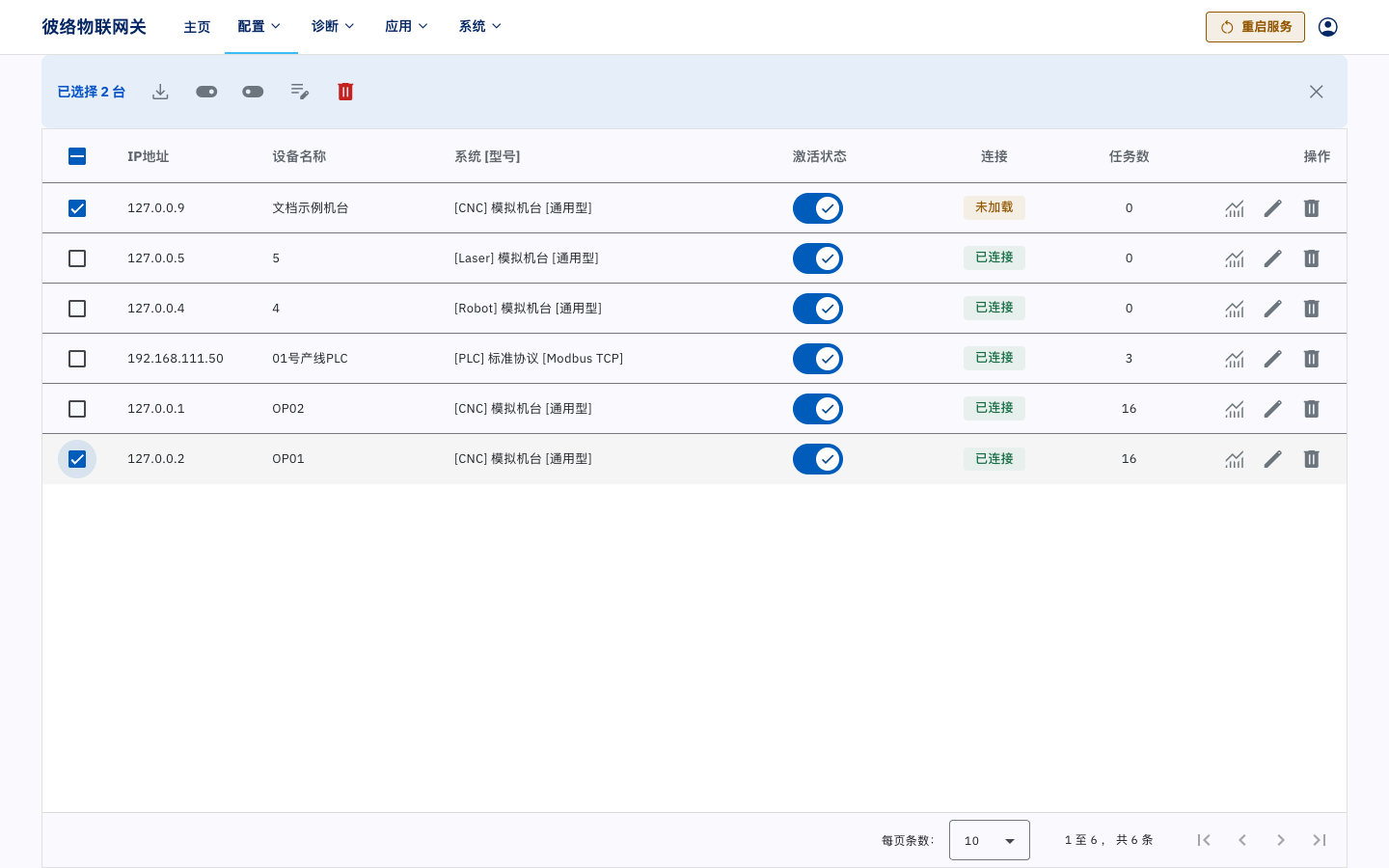
此时右上角出现批量操作按键,分别是批量激活,批量编辑,和批量删除。
点击批量激活按键,在批量激活窗口中,选择是否激活。点击确认将选中的机台设置为激活/未激活。
5.3.5. 批量编辑
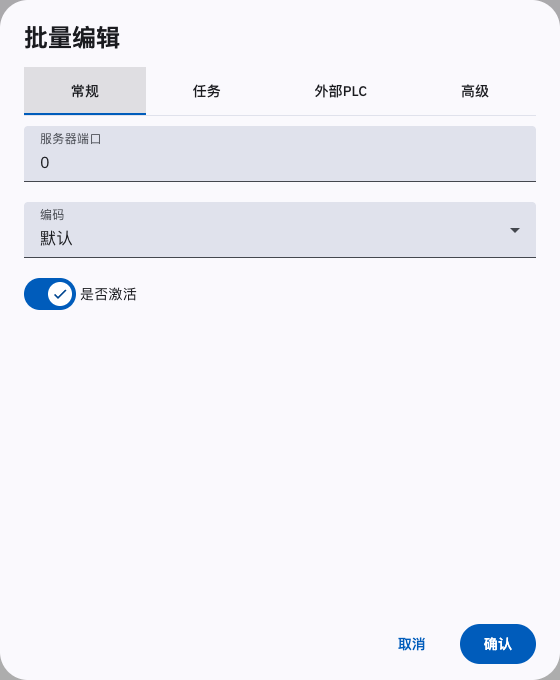
Section titled “5.3.5. 批量编辑”点击列表最左侧复选框,或者点击列表左上角全选按键,选择多个机台,注意必须为同系统同型号的机台。
点击右上角批量编辑按键,在批量编辑窗口中,设置通用选项,点击确认保存。
5.3.6. 批量删除
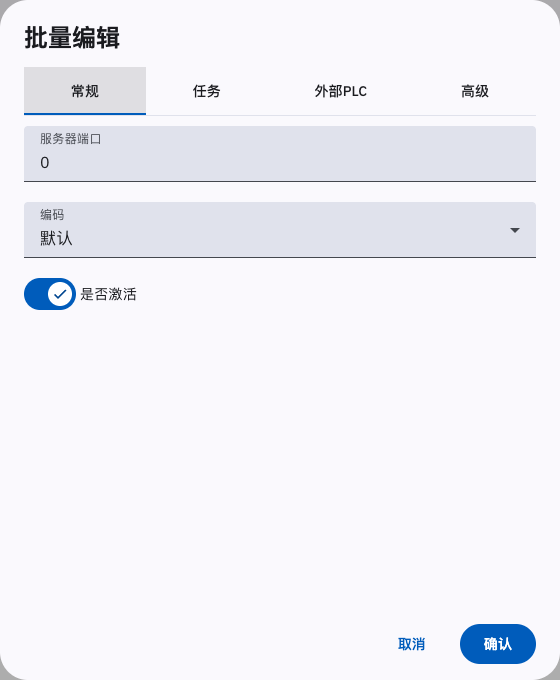
Section titled “5.3.6. 批量删除”点击列表最左侧复选框,或者点击列表左上角全选按键,选择多个机台。
点击右上角批量删除按键,在弹出的确认框,点击确认删除选中机台。