
5.10. 数据分析
数据分析页面可提取网关本地存储的机台机组数据,生成特定机组在一定时间内,每个分组间隔的数据统计表。
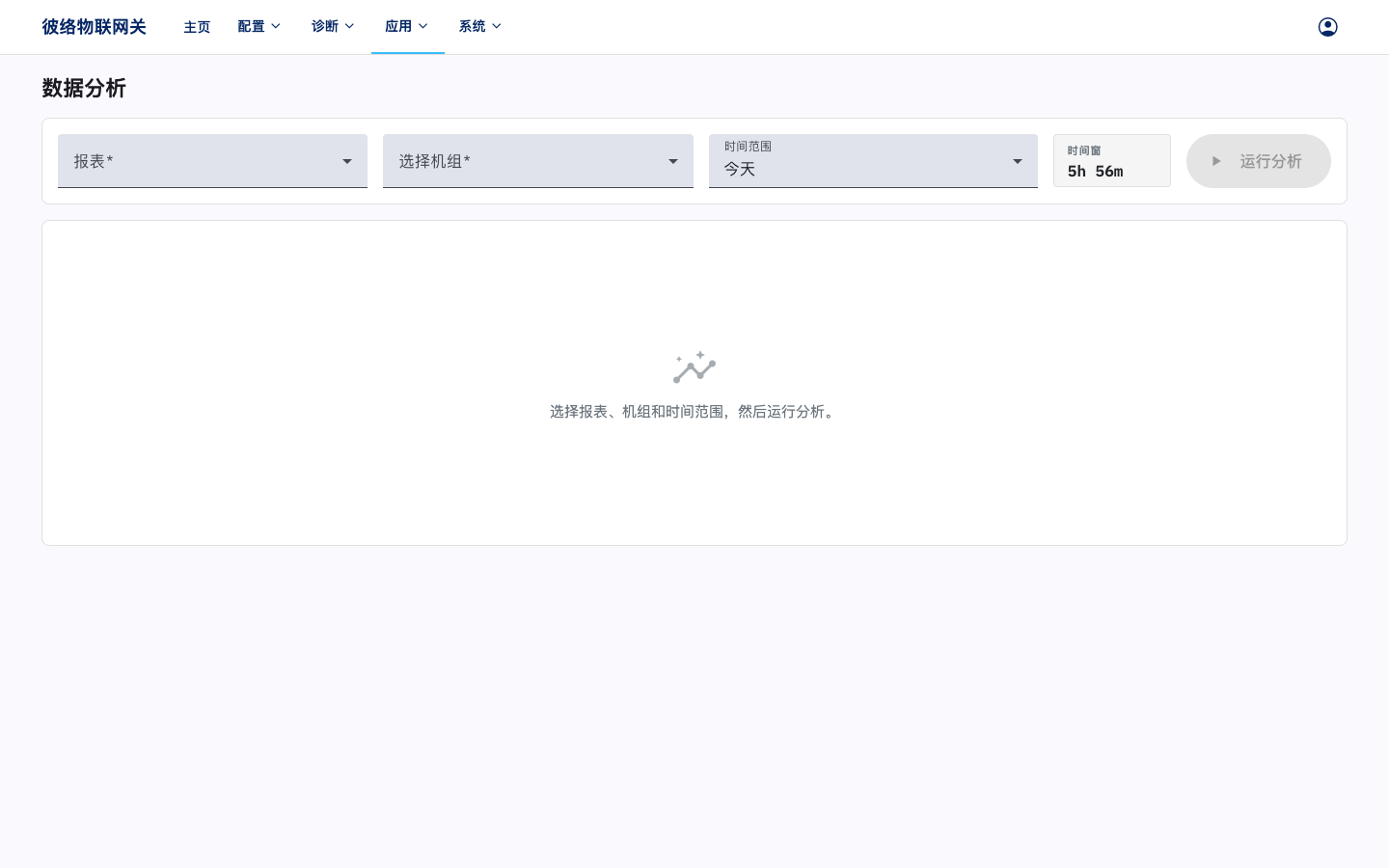
使用本页分析功能,用户需要选择分析器,选择机组,设定时间范围,点击计算得到结果。
- 分析器选项:警报分析,产量分析,节拍分析,OEE 分析,综合分析等。
- 机组选项:在机组配置页激活的机组。
在选择分析器和机组后,用户可以通过三种方式设定时间范围。
最后:以当前时间为结束时间的一段时间范围,提供时间范围选项,如 5m,1h,1d,30d 等。如下图,设定时间范围为当前时间往前的 30 天的时刻到当前时间。
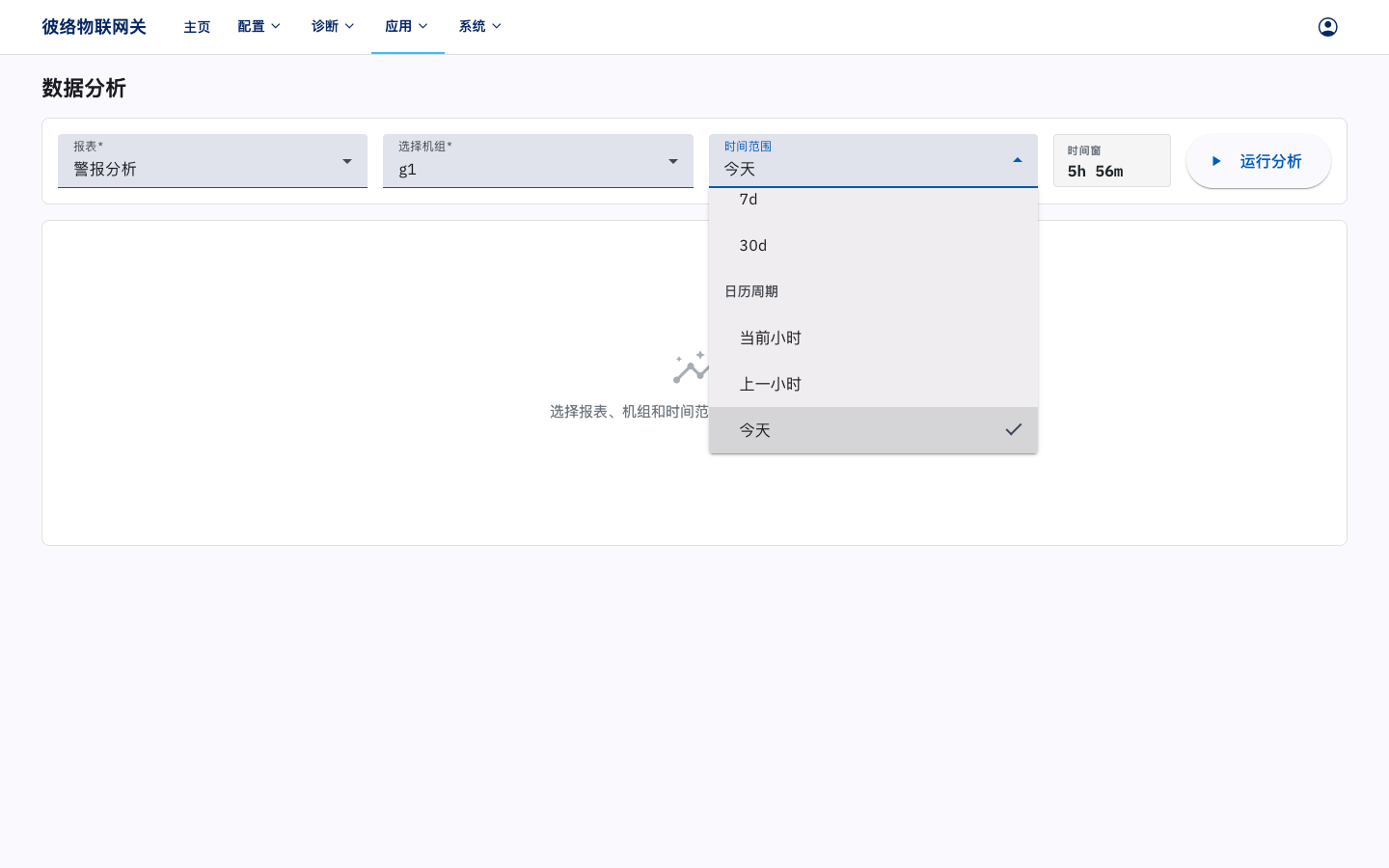
范围:手动设置开始时间与结束时间具体日期时刻。
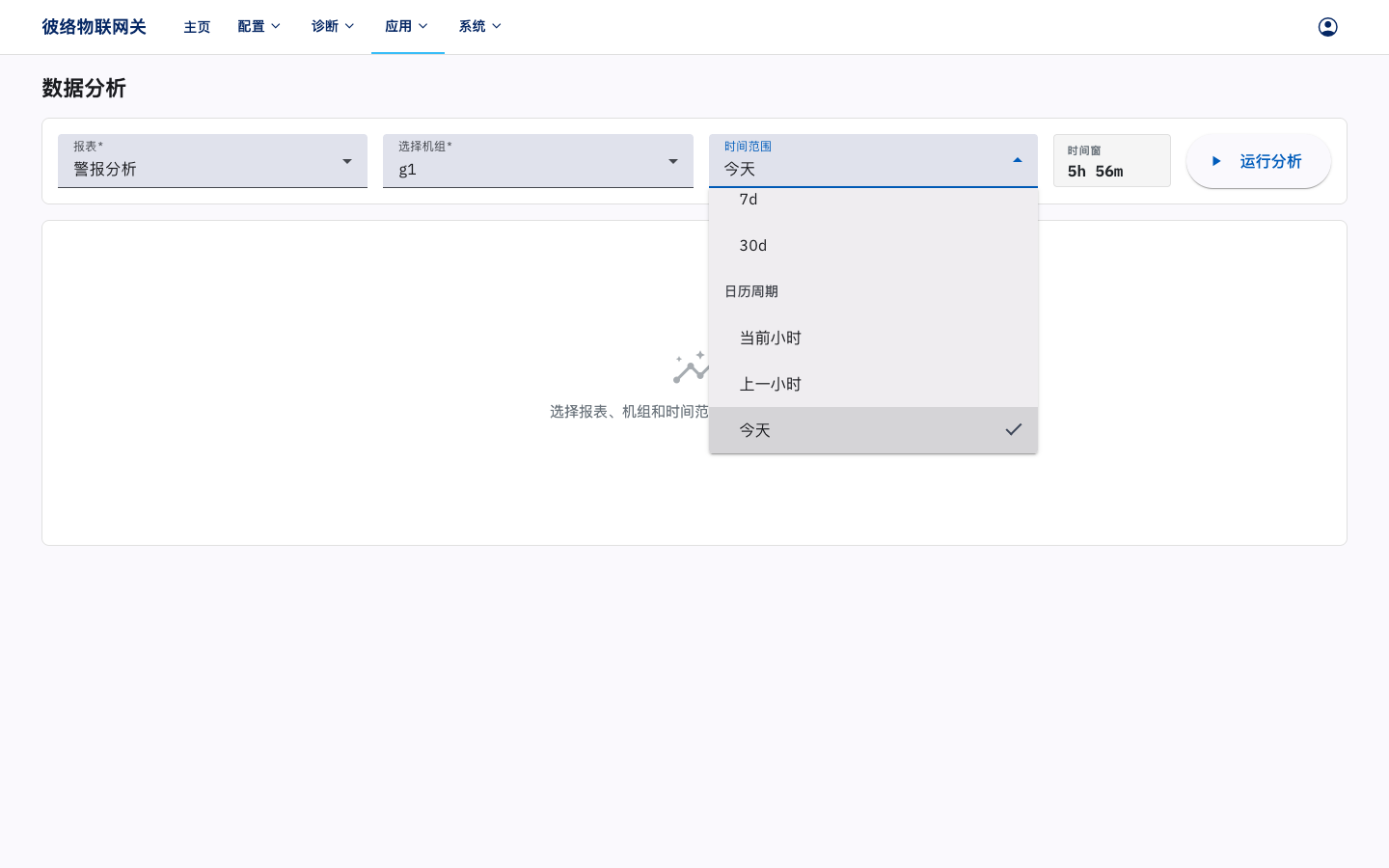
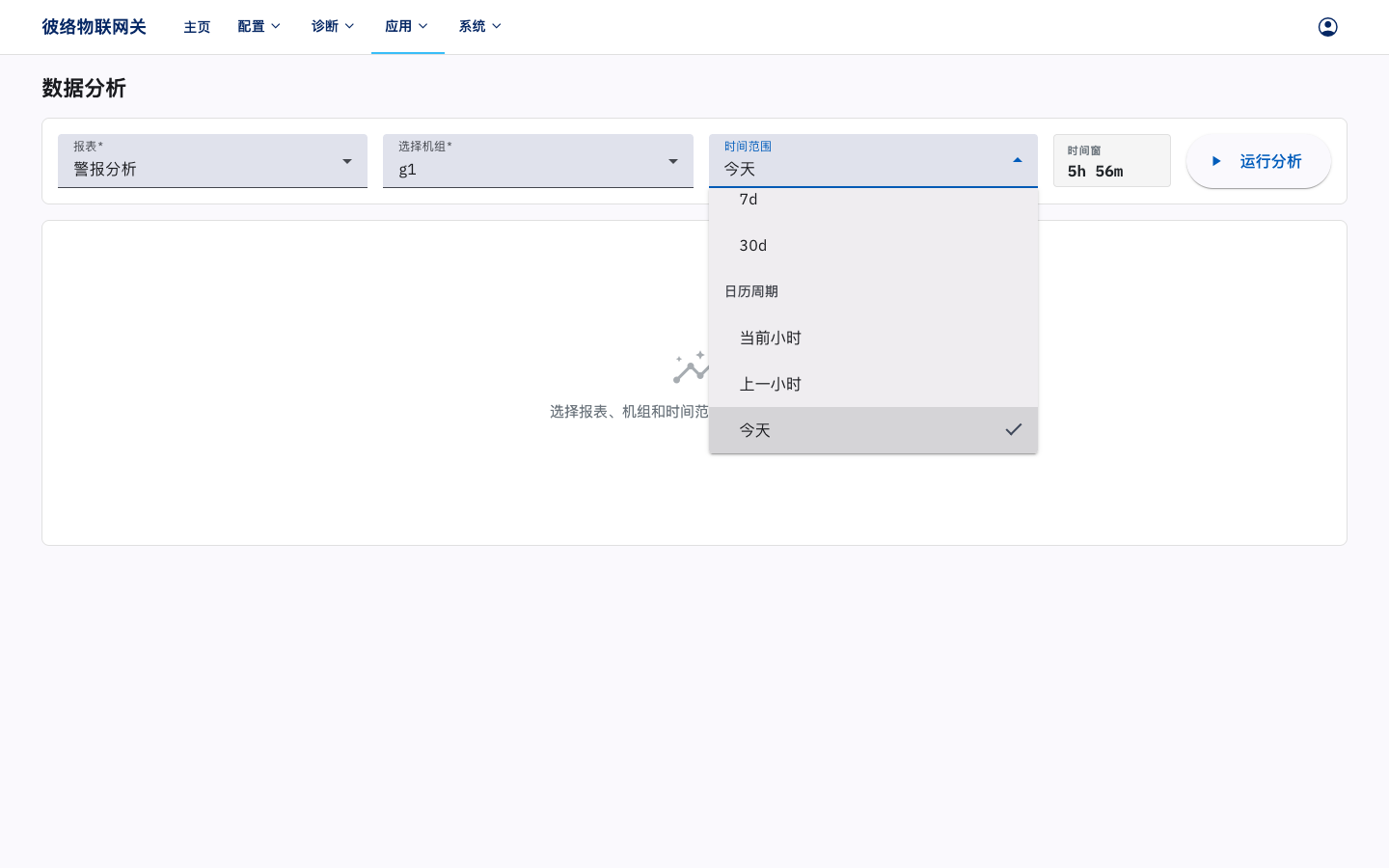
相对:提供相对于现在时刻的一些列选项,如今天,本周,上周,本月等。如选择上周,则起始时间为上一周周一零点,结束时间为这一周周一零点。
各分析器的特殊选项和分析结果见下文。
5.10.1. 警报分析
Section titled “5.10.1. 警报分析”如下图,警报分析,机组 1,最后 30 天,计算得到的所选机组所有设备的警报分析表。包括警报的开始结束时间,内容,级别。
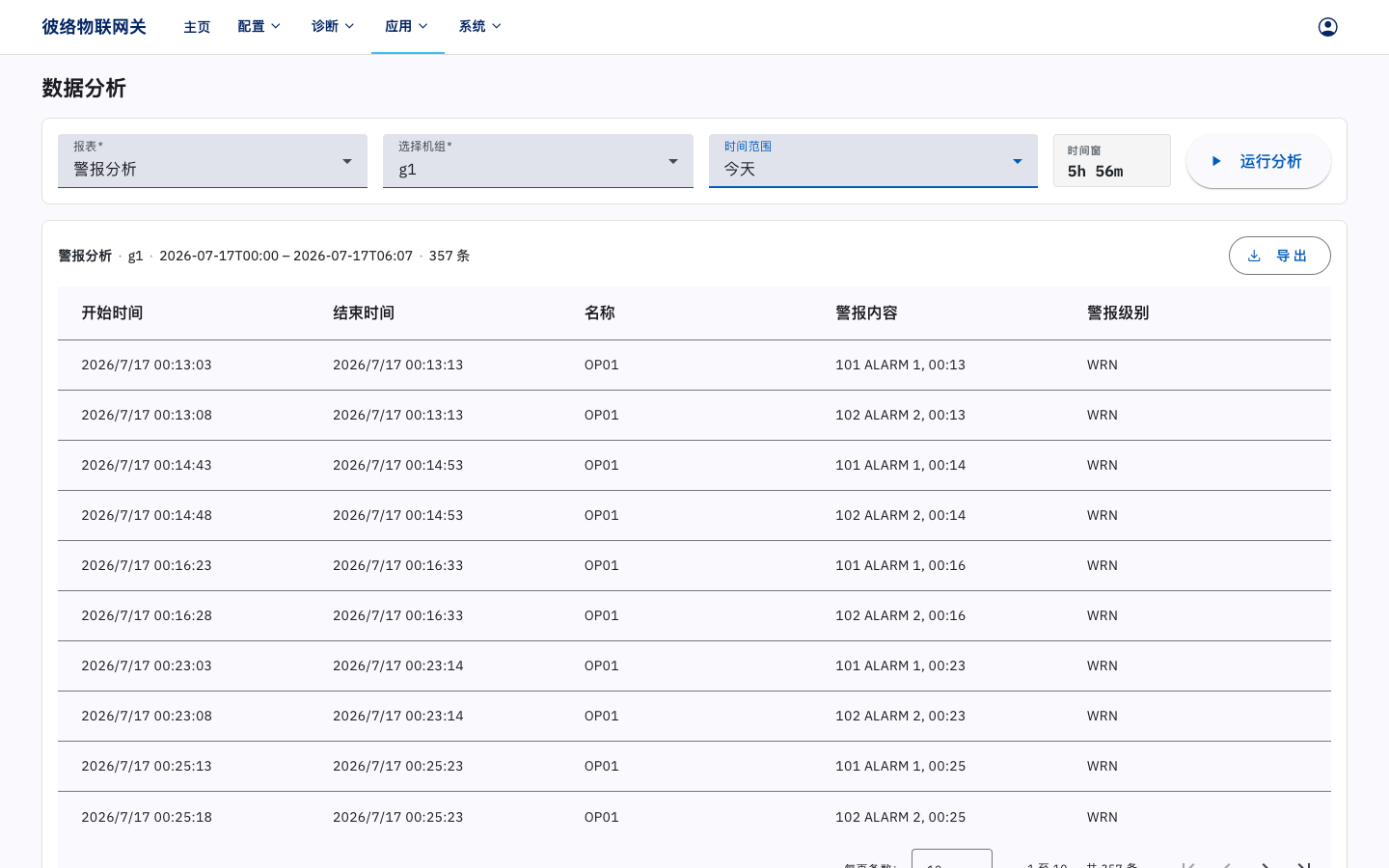
得到计算结果后,点击导出,即可将计算结果以 csv 格式下载到本地,自动命名格式为:分析器名-机组名-开始时间-结束时间.csv。
5.10.2. 产量分析
Section titled “5.10.2. 产量分析”如下图,产量分析,机组 1,最后 30 天,计算得到的所选机组所有设备的产量分析表。这里的产量是指定时间范围内的产量。
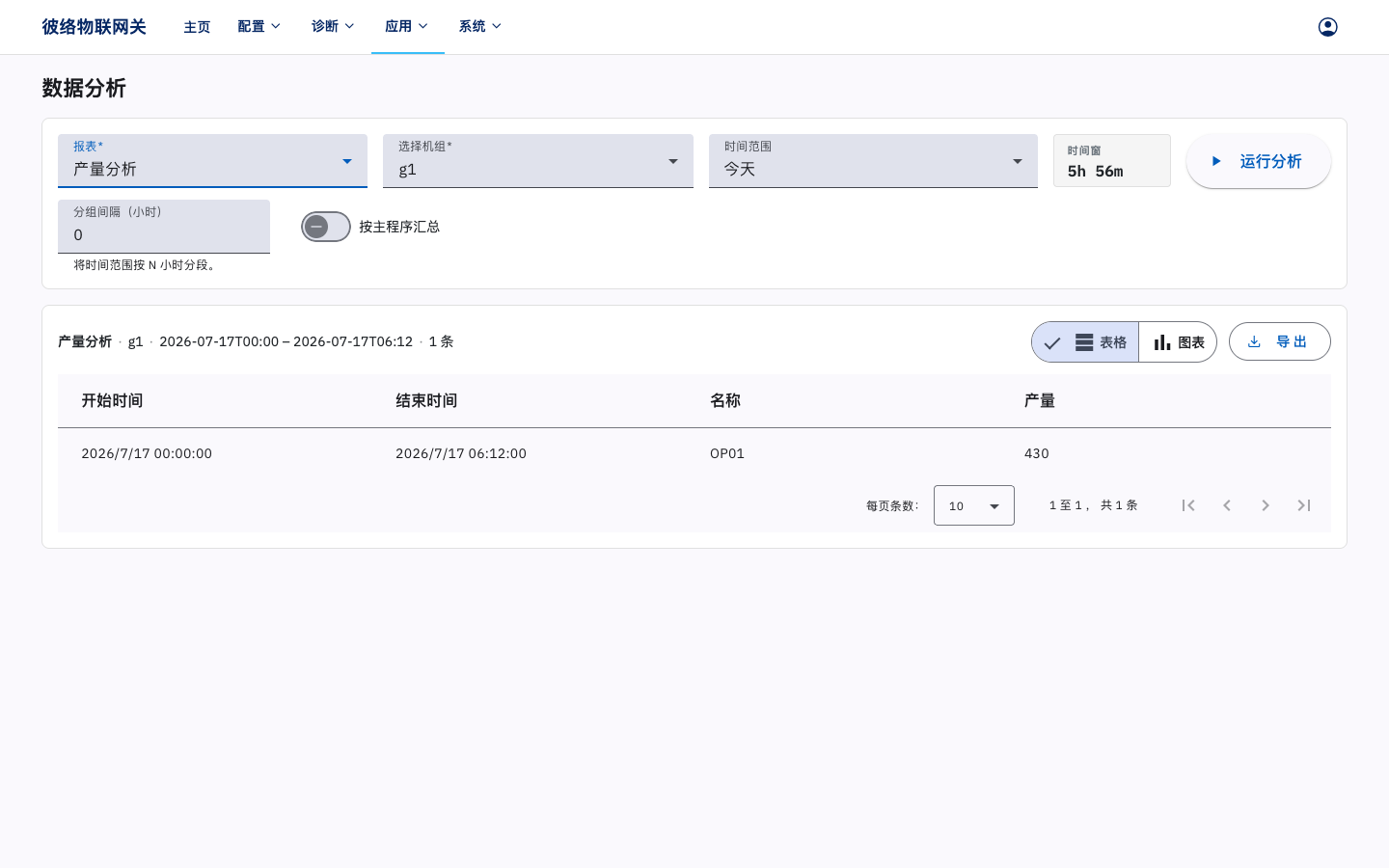
这里有特殊的设置分组间隔(小时)和按主程序汇总。
分组间隔(小时),设置后,会对时间范围按分组间隔划分区间,从开始时间每隔一个分组间隔为一个区间,每个区间分别计算产量。默认为 0,即没有分组,只有一个区间。下面是设置分组间隔为 24 小时的示例。此时产量是每个分组间隔中的产量。
按主程序汇总,每个分组区间内的产量,按照当时运行的主程序分别计算。如下图,模拟机台 1 执行不同的主程序,因此分别对两个主程序计产量。
得到计算结果后,点击导出,即可将计算结果以 csv 格式下载到本地,自动命名格式为:分析器名-机组名-开始时间-结束时间.csv。
5.10.3. 节拍分析
Section titled “5.10.3. 节拍分析”如下图,节拍分析,机组 1,最后 30 天,计算得到的所有设备的节拍分析表。可以看到时间段内各机台节拍开始结束时间,运行的主程序,单件时长。
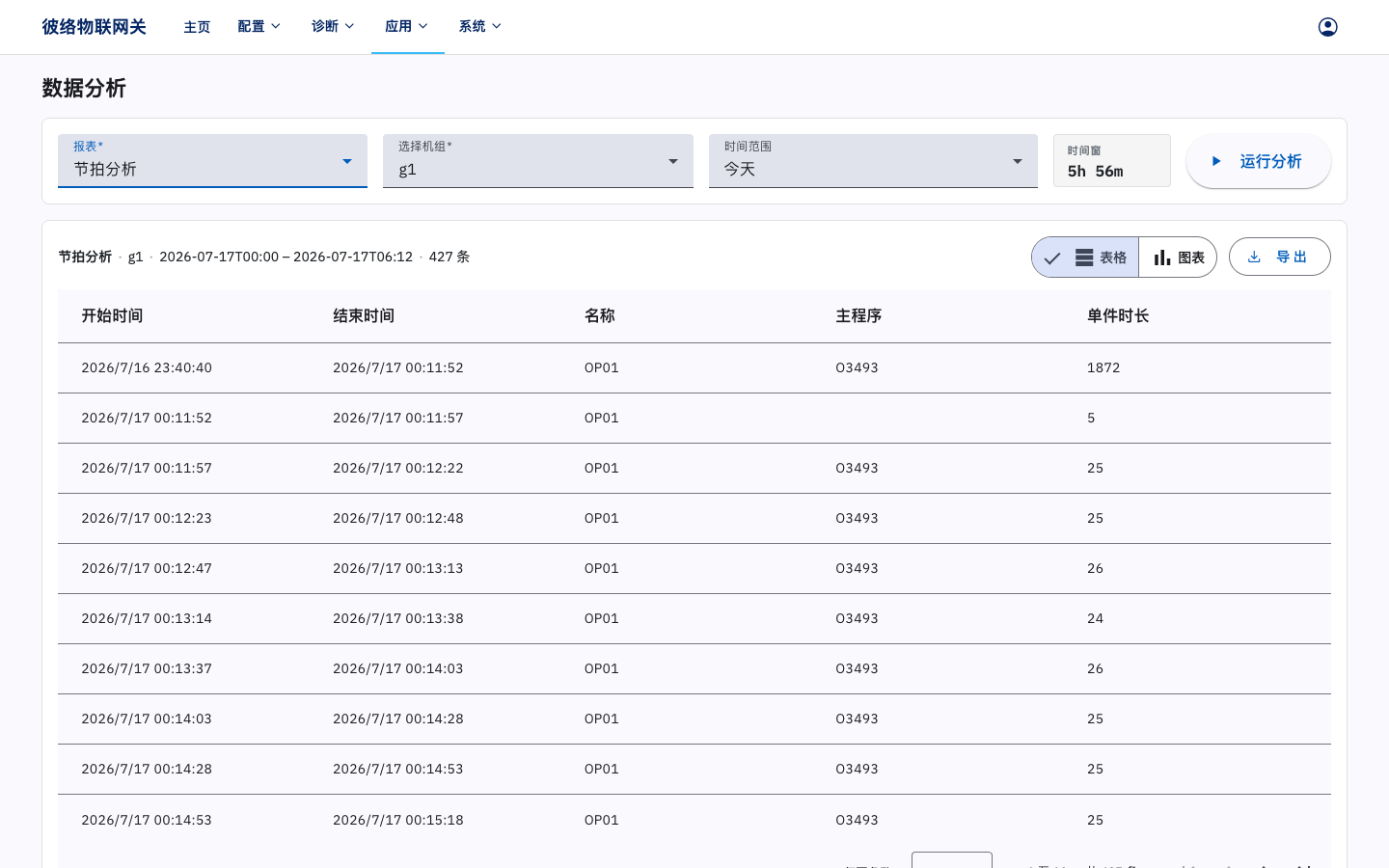
得到计算结果后,点击导出,即可将计算结果以 csv 格式下载到本地,自动命名格式为:分析器名-机组名-开始时间-结束时间.csv。
5.10.4. OEE 分析
Section titled “5.10.4. OEE 分析”如下图,OEE 分析,机组 1,指定范围开始时间和结束时间,设置分组间隔,计算得到的所有设备的 OEE 分析表。
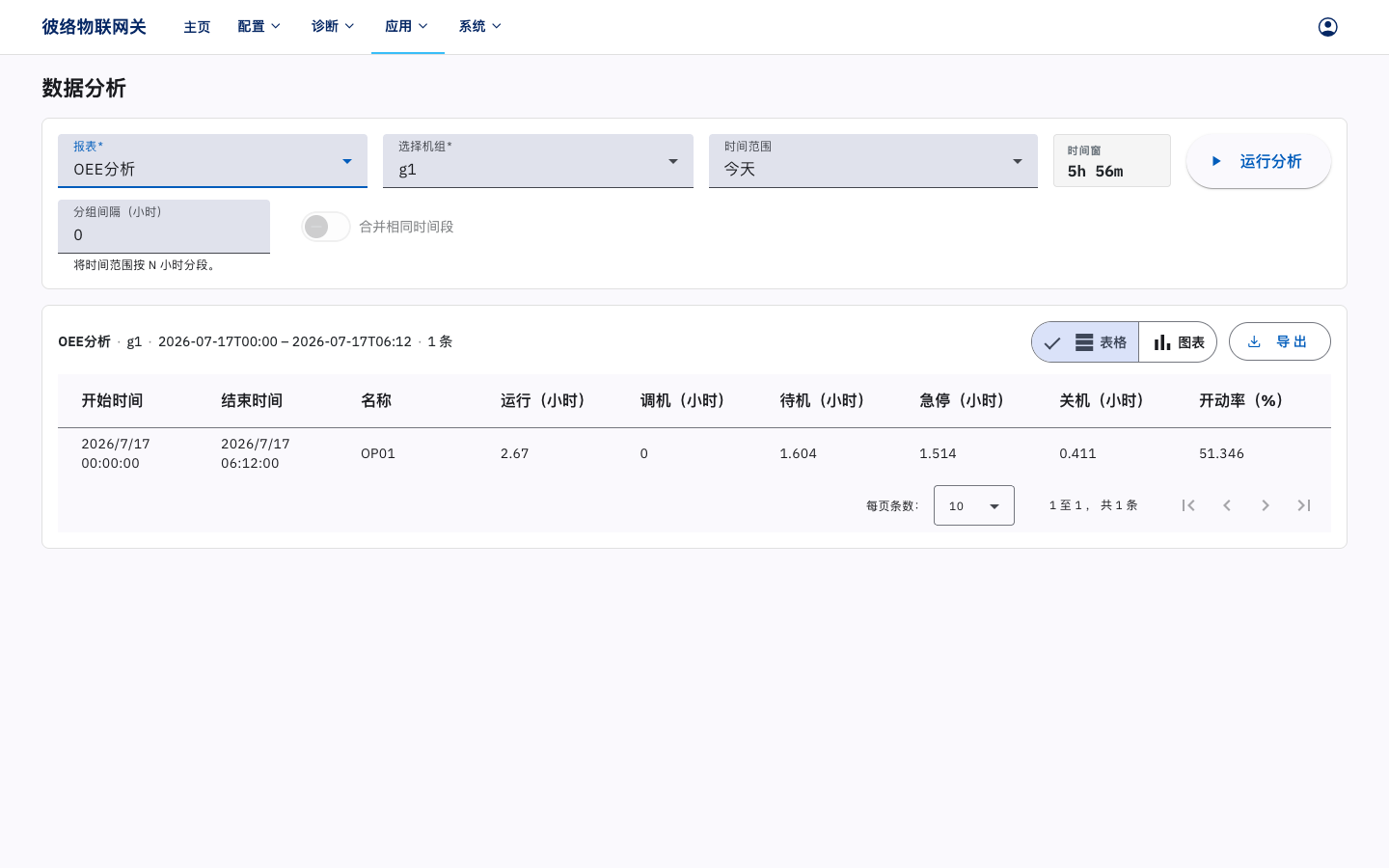
这里有两个特殊设置:
分组间隔(小时),与节拍分析中的设置相同,会对时间范围按分组间隔划分区间,从开始时间每隔一个分组间隔为一个区间,每个区间分别计算 OEE。默认为 0,即没有分组,只有一个区间。
每日分时数据汇总,会把每日相同时间段的分组间隔的 OEE 数据汇总。常用于统计每日多个班次的 OEE 数据。因此必须调整开始时间为班次开始时间,设置分组间隔为每个班次的长度(大于 0 且小于 24 小时),才能得到对应班组的 OEE 数据汇总。如下图,得到指定时间范围内,每日两班(白班 8:00-20:00,晚班 20:00-8:00)的 OEE 数据汇总。
得到计算结果后,点击导出,即可将计算结果以 csv 格式下载到本地,自动命名格式为:分析器名-机组名-开始时间-结束时间.csv。
5.10.5. 综合分析
Section titled “5.10.5. 综合分析”综合分析是产量分析与 OEE 分析的综合。
下图中为指定时间范围内,每日两班(白班 8:00-20:00,晚班 20:00-8:00)的 OEE 数据与产量数据。
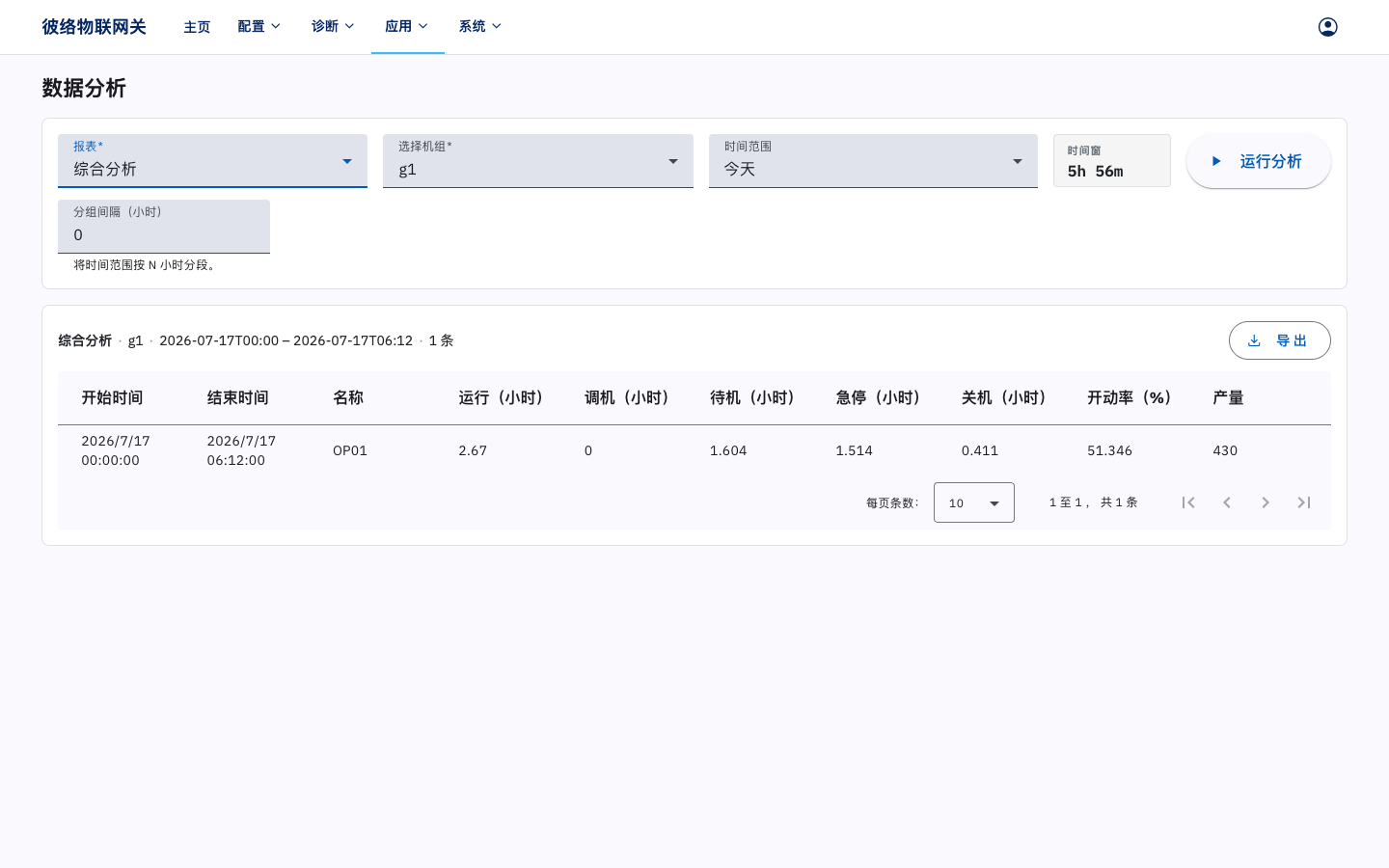
得到计算结果后,点击导出,即可将计算结果以 csv 格式下载到本地,自动命名格式为:分析器名-机组名-开始时间-结束时间.csv。