
5.7. 网络配置
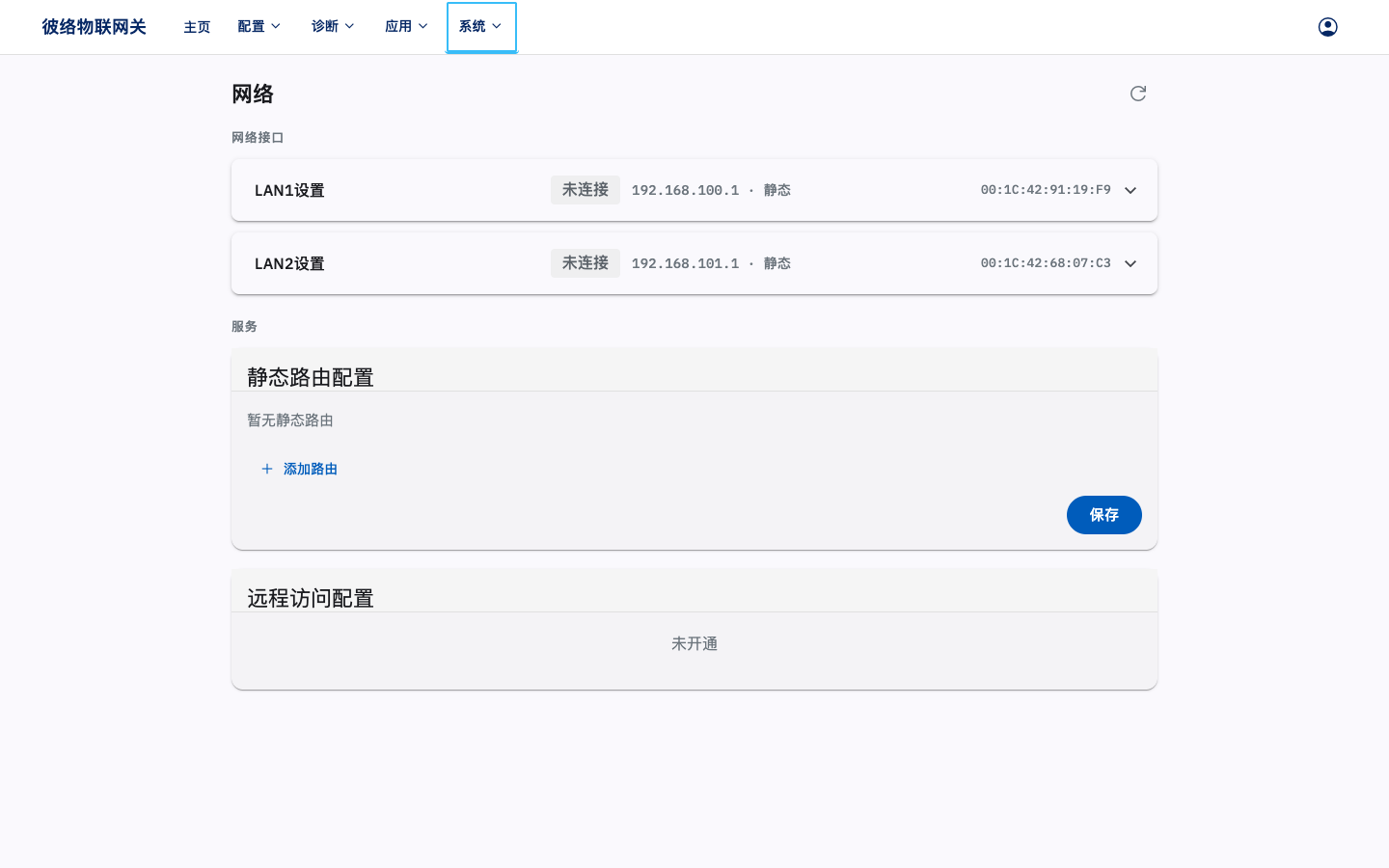
网络配置页面分为”网络接口”(LAN1,LAN2,与无线网卡)与”服务”(静态路由配置,远程访问配置)两个部分。点击接口卡片展开对应设置。
5.7.1. 有线网配置
Section titled “5.7.1. 有线网配置”“有线网配置”下可以看到 LAN1 口当前连接状态,“已连接”代表 LAN 口适配器检测到网线另一端有设备连接,不代表一定能 Ping 通。用户可以修改当前网关 LAN1 口连接方式,设置 IP 地址获取方式为 DHCP 自动获取,或者 Static 手动设置。网关 LAN1 一般设置为 Static 方式,可以修改 IP 地址,子网掩码,默认网关,和 DNS 服务器设置。默认网关和 DNS 服务器仅在公司网络有限制时需要修改,一般保持默认即可。设置完成后,点击保存以生效。
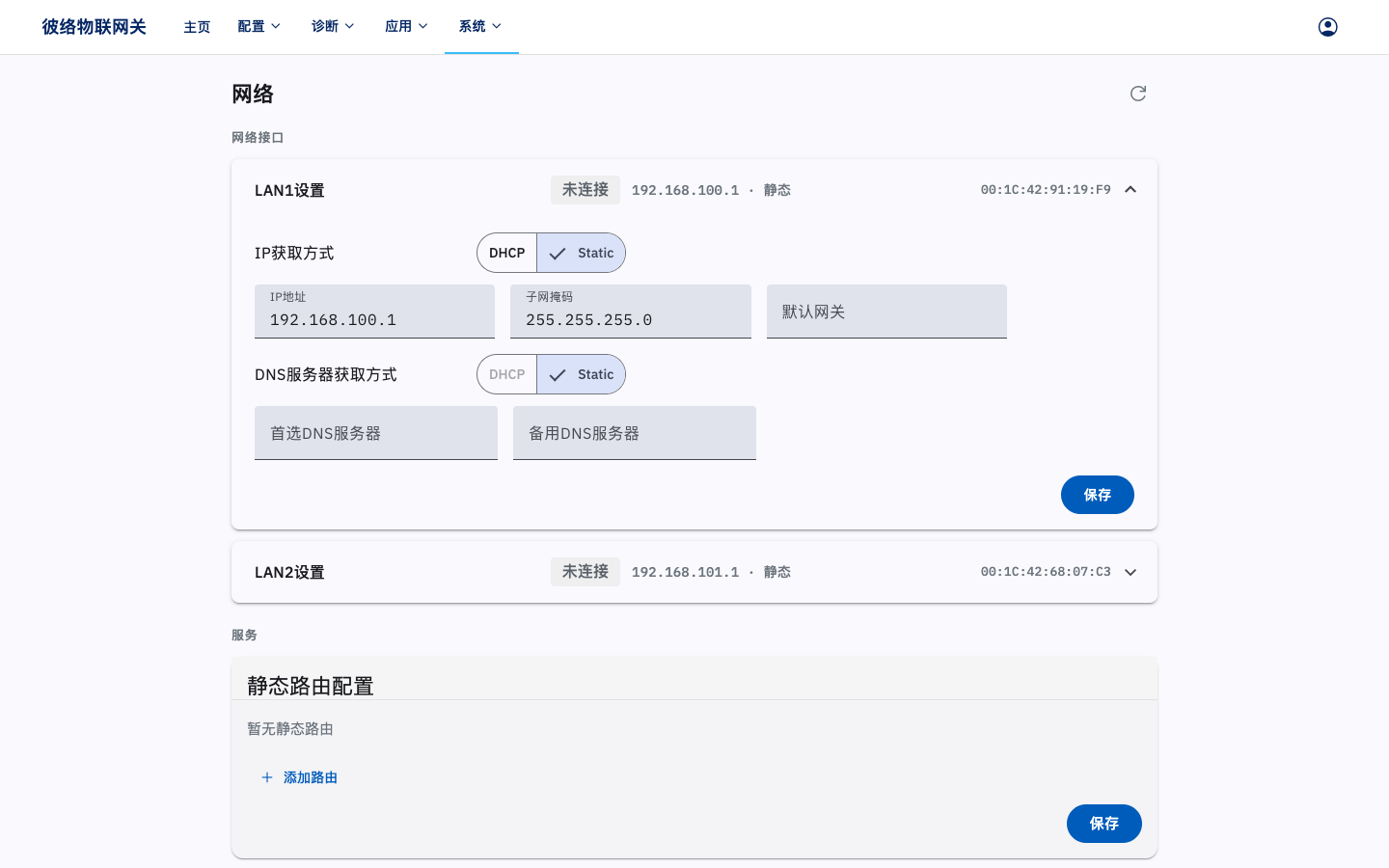
在设置开启 LAN2 设置选项后,在 LAN1 设置下方出现 LAN2 设置,可以修改 LAN2 口连接方式,详见 5.12. 设置。
5.7.2. 无线网配置
Section titled “5.7.2. 无线网配置”网关配置有无线网卡,可连接无线网络(无线网卡不可用的机型不显示此设置)。
在无线网未连接状态,用户点击”无线名称”栏,会自动搜索附近无线网,可输入名称搜索缩小范围,鼠标点击选择要连接的无线网。如果是隐藏的无线网,用户需要手动输入完整的无线名称。
输入”无线密码”,点击连接,如连接成功,在”状态”栏会显示”已连接:[无线网络名称][信号强度]“。连接按键变为断开按键。如未点击断开,则网关会在发现当前连接的无线网络时,自动连接。点击断开,则会断开当前连接的无线网络,之后不会自动连接该无线网络。
在连接成功后,点击配置,打开”无线网设置窗口”,类似 5.7.1. 有线网配置,可以修改无线网的 IP 地址,子网掩码等设置。
5.7.3. 静态路由配置
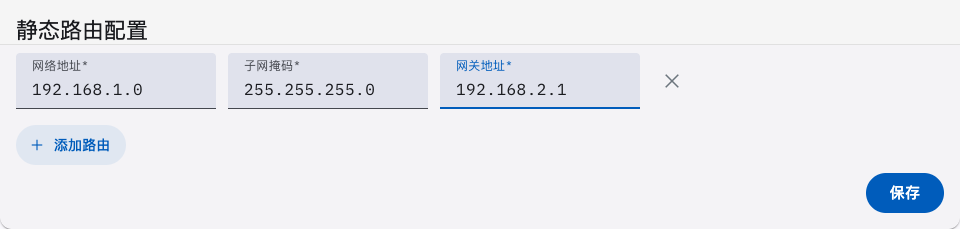
Section titled “5.7.3. 静态路由配置”用户可以在此处添加静态路由,路由格式为:
IP地址1,子网掩码1,网关地址1;IP地址2,子网掩码2,网关地址2;多条路由以 ; 分隔。
5.7.4. 远程访问配置
Section titled “5.7.4. 远程访问配置”远程访问配置成功后,通过连接远程服务器,可以实现以下功能:
- 穿透内网远程访问网关。
- 通过桥接 LAN1 或 LAN2 网络,允许调试软件远程连接机台调试。
检测远程访问配置需一定时间,此时显示状态为检测中,如下图。
此功能默认未开通,提示如下图。如有需要,请联系客服开通。

开通此功能后,初次配置前处于未连接状态,如下图。
点击配置,在配置窗口对远程服务器进行配置,输入服务器地址,密码,桥接对象,点击确认。修改配置后,需要重新连接远程服务器才能生效。
点击连接按键,正在连接远程服务器。
连接成功后,下次网关联网时自动连接远程服务器,显示如下图。点击断开按键,立即断开与远程服务器连接,且下次不会自动连接远程服务器。