5.4. 机组配置
在机组配置页面,可以将机台配置中的机台设备组成机组,由各机台采集数据计算机组统计数据,并打包上传。
机组配置页面修改后,需要回到主页点击重启服务以生效。
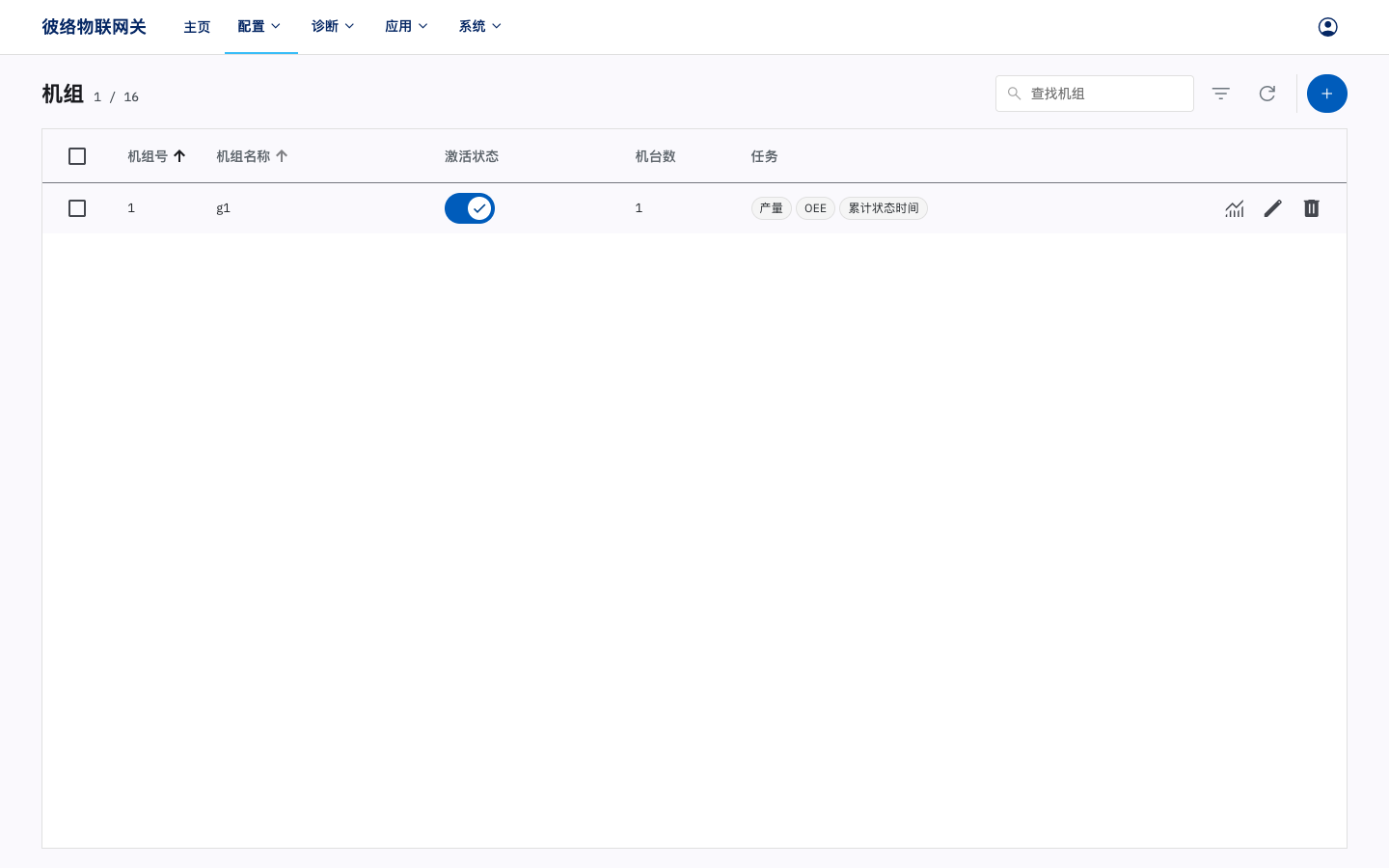
在页面右上角有三个按键,依次为查找机组,刷新,和添加机组。
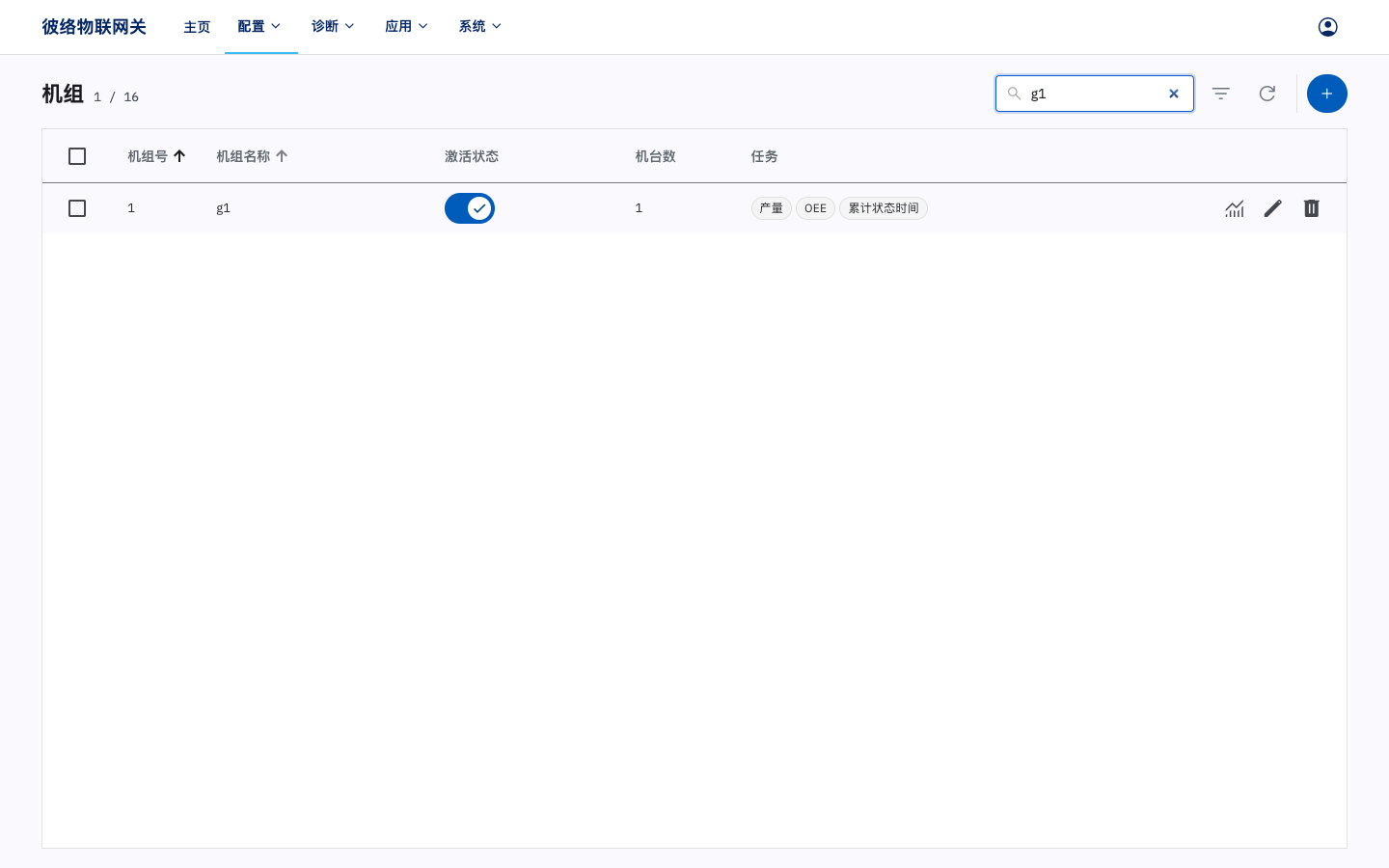
点击 🔍 查找机组按键,在按键左侧的输入栏输入关键字,下方即出现搜索结果。搜索范围包括机组号,和机组名称。点击搜索栏右侧关闭按键,即返回所有机组。
点击 ↻ 刷新按键,刷新所有机组列表。
点击 + 添加机组按键,添加机台,详见 5.4.1. 添加机组。
5.4.1. 添加机组
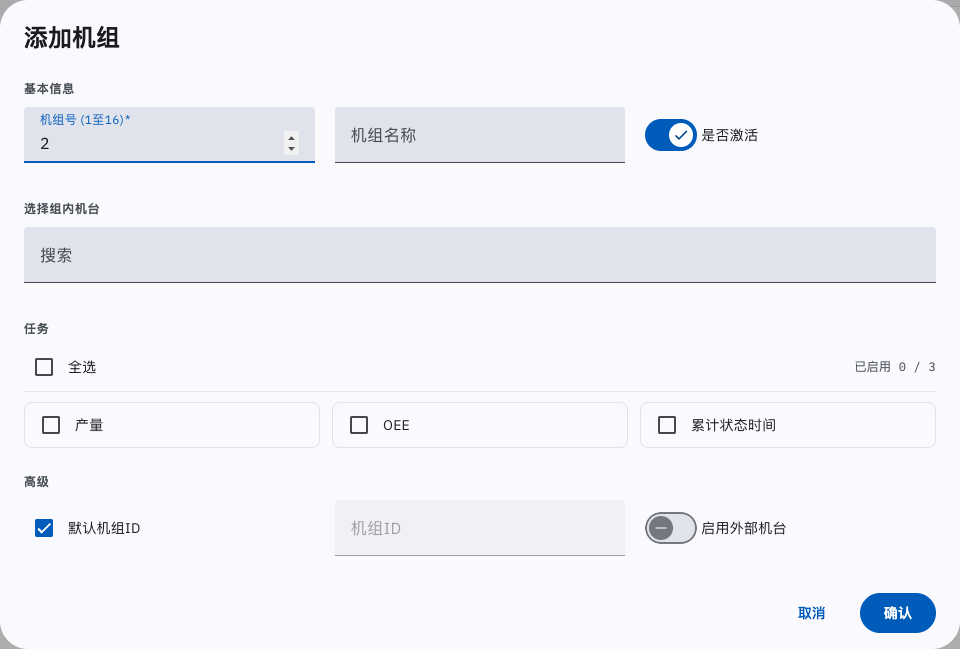
Section titled “5.4.1. 添加机组”点击右上角 + 添加机组按键。弹出”添加机组”窗口,从上到下为”基本信息”,“选择组内机台”,“任务”,与”高级”四个部分。
5.4.1.1. 机组常规设置
Section titled “5.4.1.1. 机组常规设置”在”基本信息”部分,输入机组号,机组名。机组号目前只能输入 1-16 之间的正整数,包含 1 和 16,不可与已有的机组号重复。激活或取消激活机组,仅当机组处于激活状态,其统计数据才会上传;取消激活,则该机组为停用状态,其统计数据将不会上传。如机组内存在未激活的机台(机台激活状态详见 5.3. 机台配置),该机台不会被加入采集列表中,将不会被采集或统计。
点击”选择组内机台”下方”搜索”框,在机台列表中选择组内机台,已选机台以标签形式显示,组内机台数会显示在机组配置页的”机台数”栏。
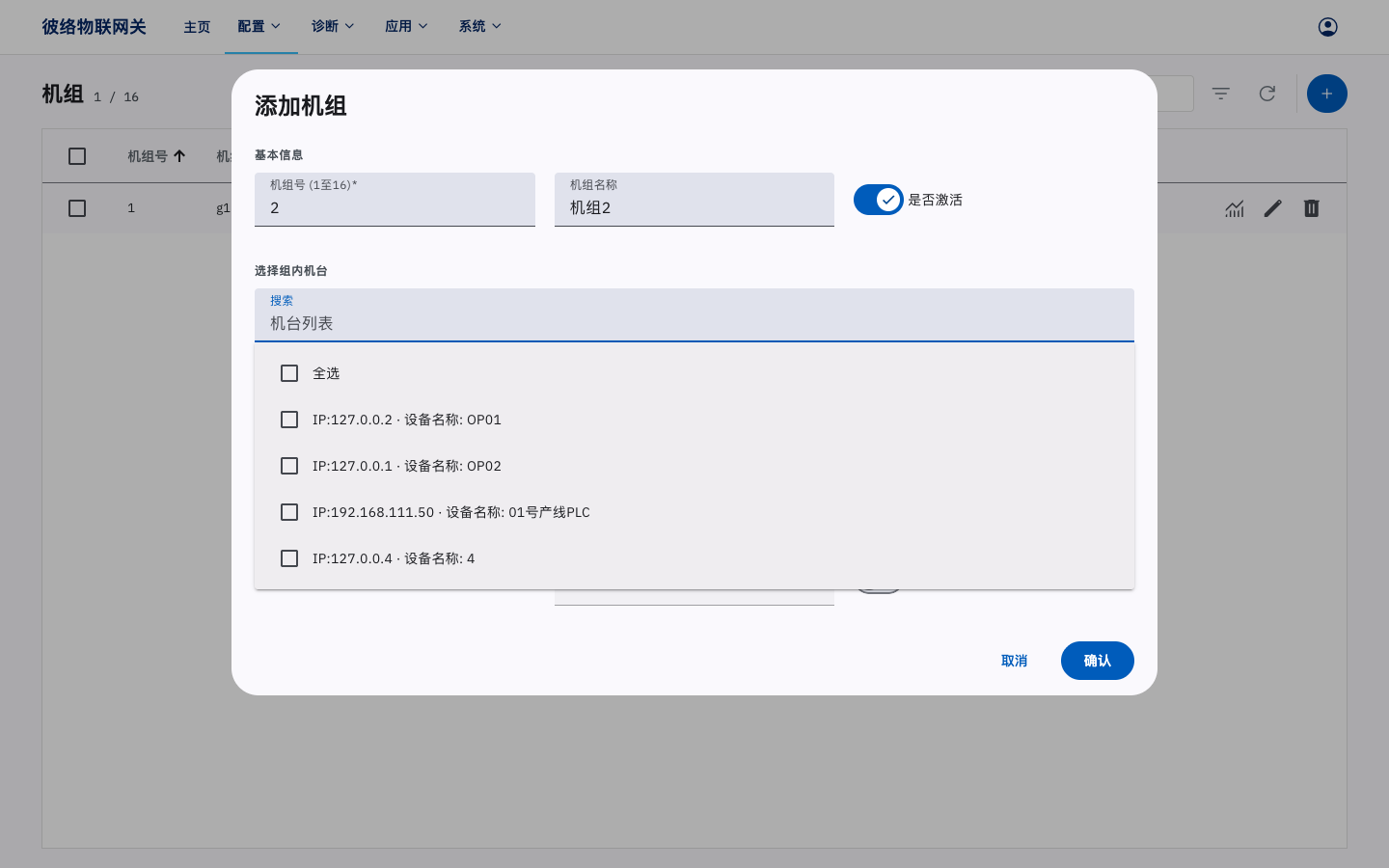
已选机台标签显示机台 IP 和机台名,以及产量系数(如 ×0)。点击标签右侧 × 可移除机台。

通过调整组内机台的产量系数,可以定义机组的产量计算方式。点击已选机台标签,可以编辑机台的产量系数。
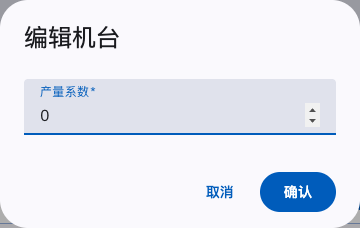
如机台”OP01”与机台”OP02”组成一个产线,分别处理前后两个生产环节,产线的产量应该以最后生产环节即”OP02”的产量为准,故设置”OP01”的产量系数为 0,“OP02”的产量系数为 1,则:
机组产量 = "OP01"产量 * 0 + "OP02"产量 * 1如最后环节由多台机台负责,则把最后环节的多台机台产量系数设为 1。
如机台每次生产多个工件,则把产量系数设为相应数字。
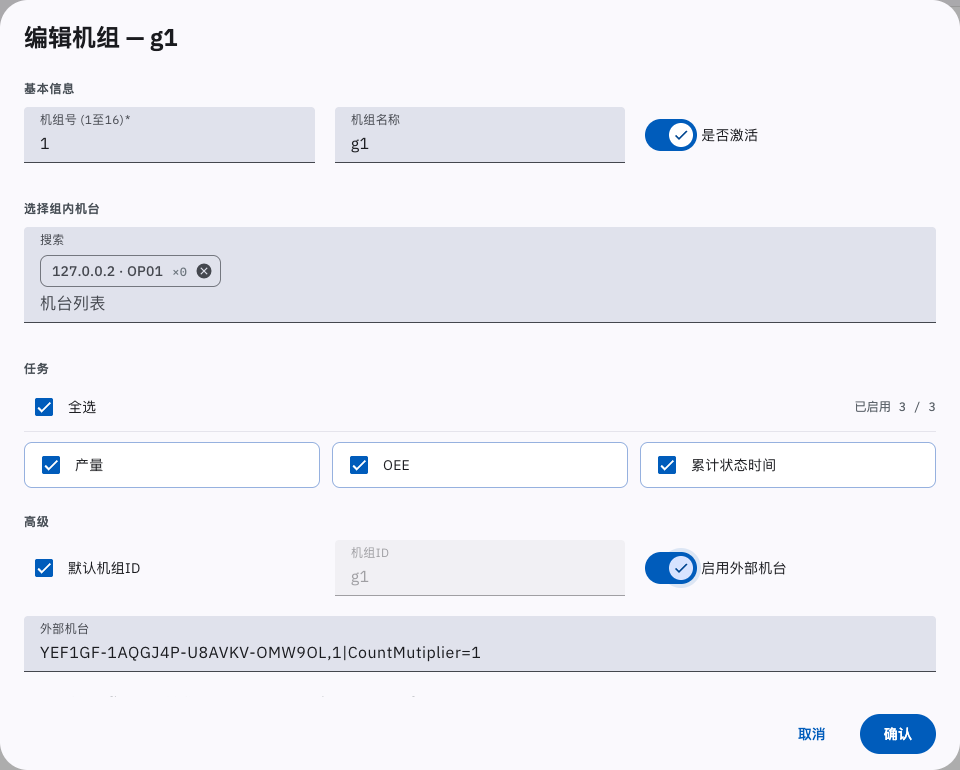
通过启用外部机台,可以把云平台设置或 Hub 设置中的关联网关下的机台添加到机组中,需要输入命令指定网关和机台,参考 6.2.6. 外部机台。
5.4.1.2. 机组任务设置
Section titled “5.4.1.2. 机组任务设置”在”任务”部分,设置机组自动采集任务。勾选可用接口以打开相应机组任务的自动统计上传功能。开启的任务数会显示在”机组配置”页表格中的”任务数”栏。
机组任务类似机台任务,采集结果可以通过云平台,MODBUS,MQTT,和数据库等方式自动上传。为了接收机组任务结果,在 5.6. 通讯配置中,必须在云平台,MODBUS,MQTT,数据库等通讯方式中至少启用并设置一个。机组任务的采集间隔和详细设置可以在 5.5. 任务配置中设置。机组任务的结果在 MODBUS,MQTT,数据库等方式中输出的格式,详见《通讯协议》。
机组 OEE 数据包括机组内所有激活状态机台的总关机时间,总待机时间,总急停时间,总自动运行时间,总调机时间,当前关机机台数,当前待机机台数,当前急停机台数,当前自动运行机台数,当前调机机台数,以及机组开动率。详见 6.1.2. 机组 OEE 数据。
机组加工计数详见 6.1.3. 机组加工计数。
机组 OEE 与机组加工计数都需要本地缓存支持,启用时需要开启 5.12. 设置-高级选项下的”本地缓存”开关。
机组累计状态时间为自从网关开始自动采集这组设备,累计的机组内所有设备的各状态时间和,单位为秒。
5.4.1.3. 高级设置
Section titled “5.4.1.3. 高级设置”在”高级”部分,可以自定义机组 ID(GroupID),机组 ID 用于除 Modbus 通讯以外所有通讯方式的机组数据标识。默认机组 ID 由字母 g 与机组号组成,如 “g1”。
5.4.2. 编辑机组
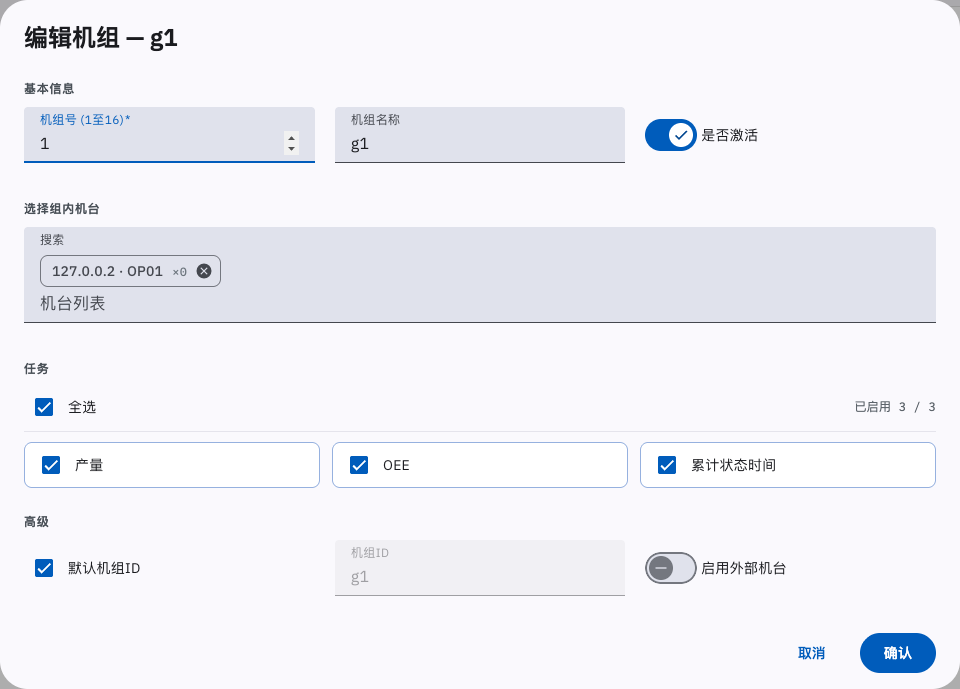
Section titled “5.4.2. 编辑机组”在已有机组列表右侧”操作栏”点击编辑按键,进入和”添加机组”类似的”编辑机组”窗口,可以修改机组号,机组名,激活状态,选择组内机台,调整产量系数,设置机组任务,修改机组 ID 等。
5.4.3. 删除机组
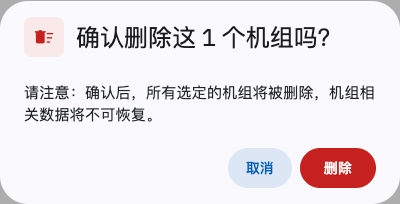
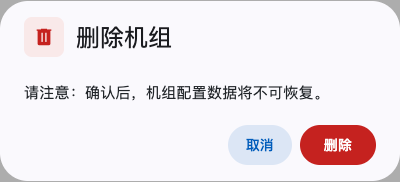
Section titled “5.4.3. 删除机组”在已有机组列表右侧”操作栏”点击删除按键,提示”删除机组”窗口,点击确认删除机组。
5.4.4. 批量激活
Section titled “5.4.4. 批量激活”点击列表最左侧复选框,或者点击列表左上角全选按键,选择多个机组。
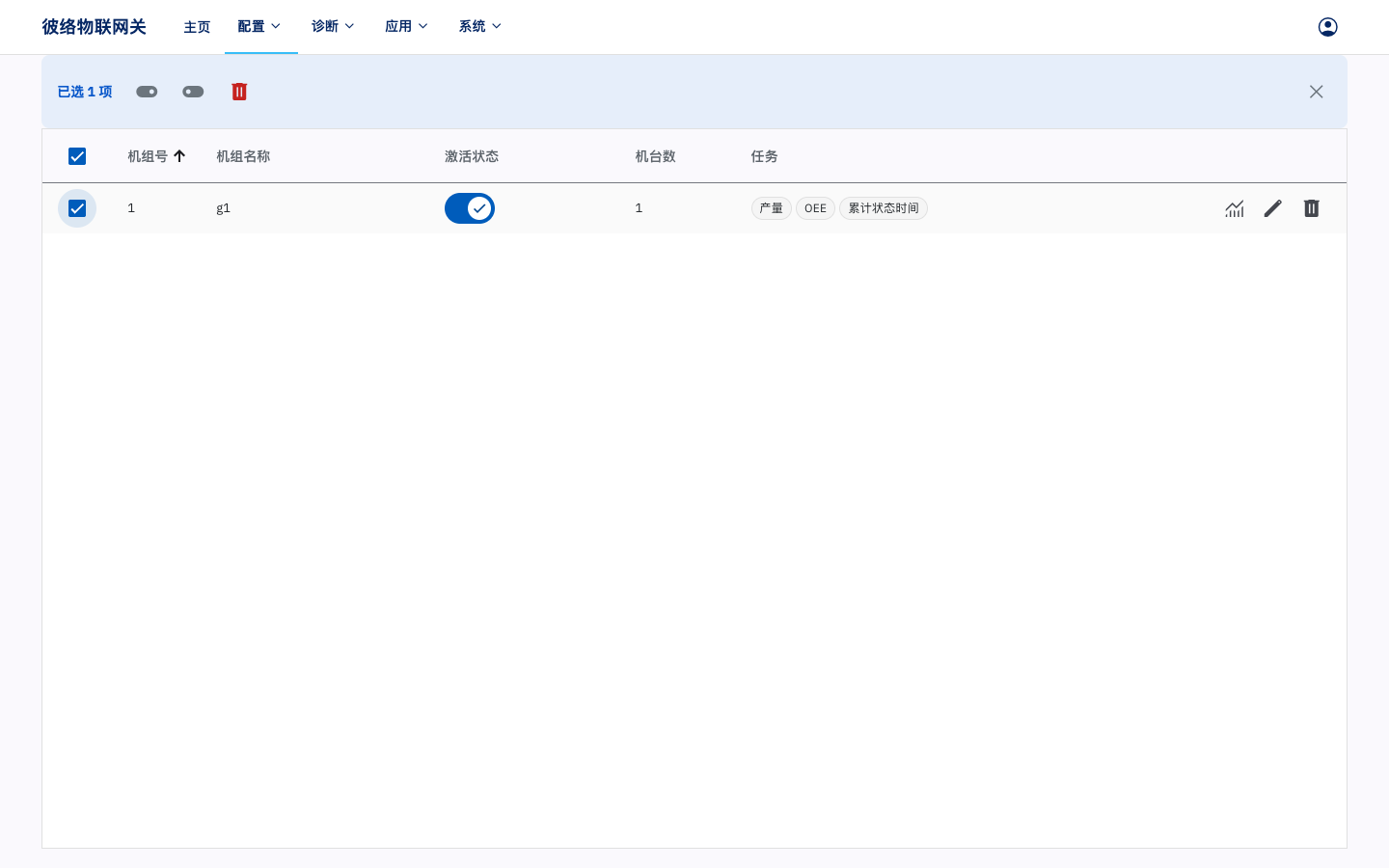
此时页面上方出现批量操作栏,包含激活,停用,批量删除,与清除选择按键。
点击激活或停用按键,即可将选中的机组批量设置为激活/未激活。
5.4.5. 批量删除
Section titled “5.4.5. 批量删除”点击列表最左侧复选框,或者点击列表左上角全选按键,选择多个机组。
点击批量操作栏的批量删除按键,在弹出的确认框,点击确认删除选中机组。