5.9. 程序传输
本页面提供设备程序文件的列表获取,上传,下载,删除,备份文件,批量发送文件等功能,并内置刀路查看器。可用做实际部署前的验证测试或作为简易设备文件管理系统。
在程序传输前,如有修改过机台配置、机组配置、任务配置、或通讯配置相关设置,请先在主页点击重启服务。
程序传输功能使用 HTTP 协议中文件传输相关的协议,如需更详细说明请参考《通讯协议》2.6. 文件管理接口。
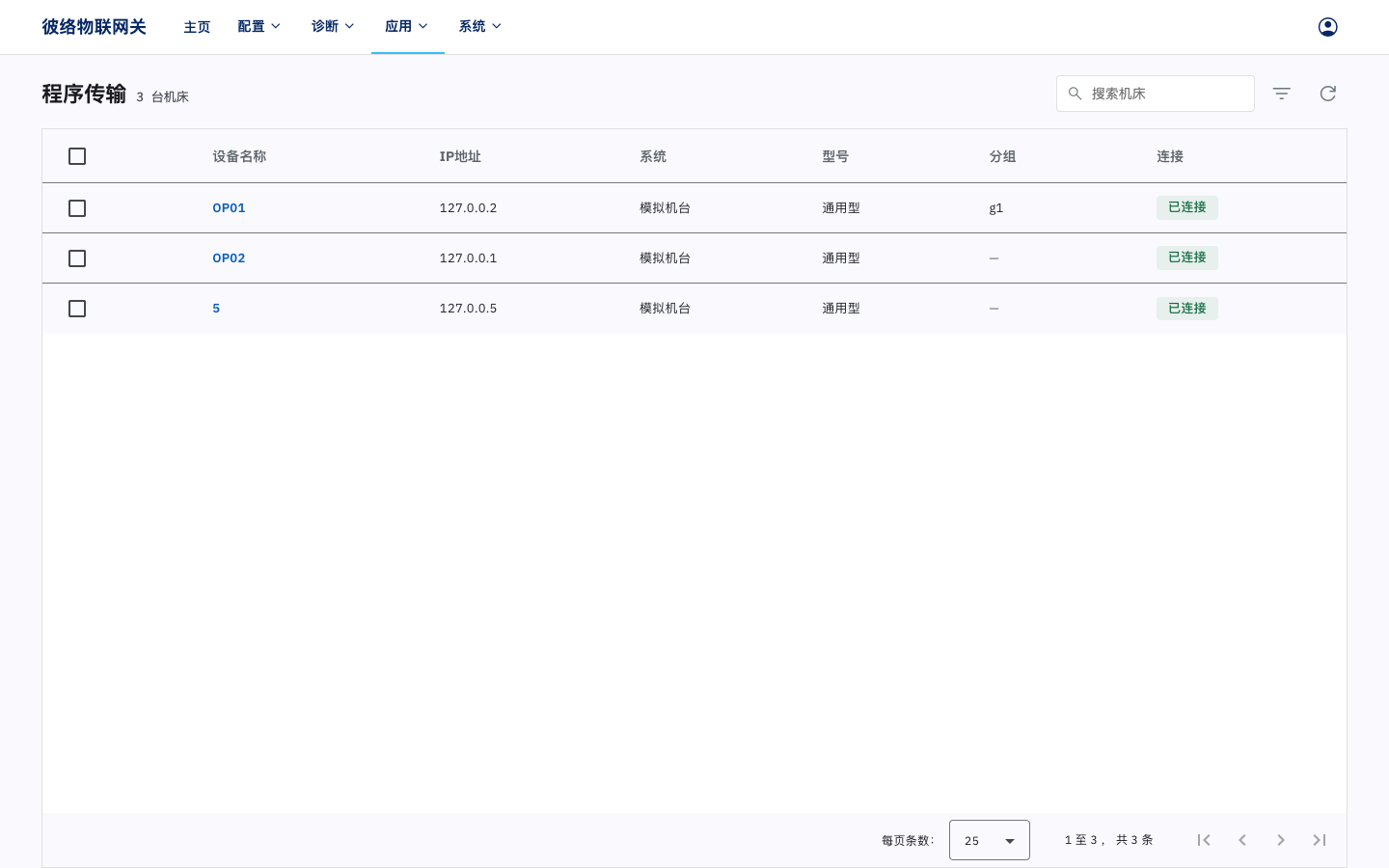
程序传输页面首先显示机台目录:所有支持程序传输的机台,及其 IP 地址,系统型号,分组与连接状态。离线机台的程序传输功能不可用。
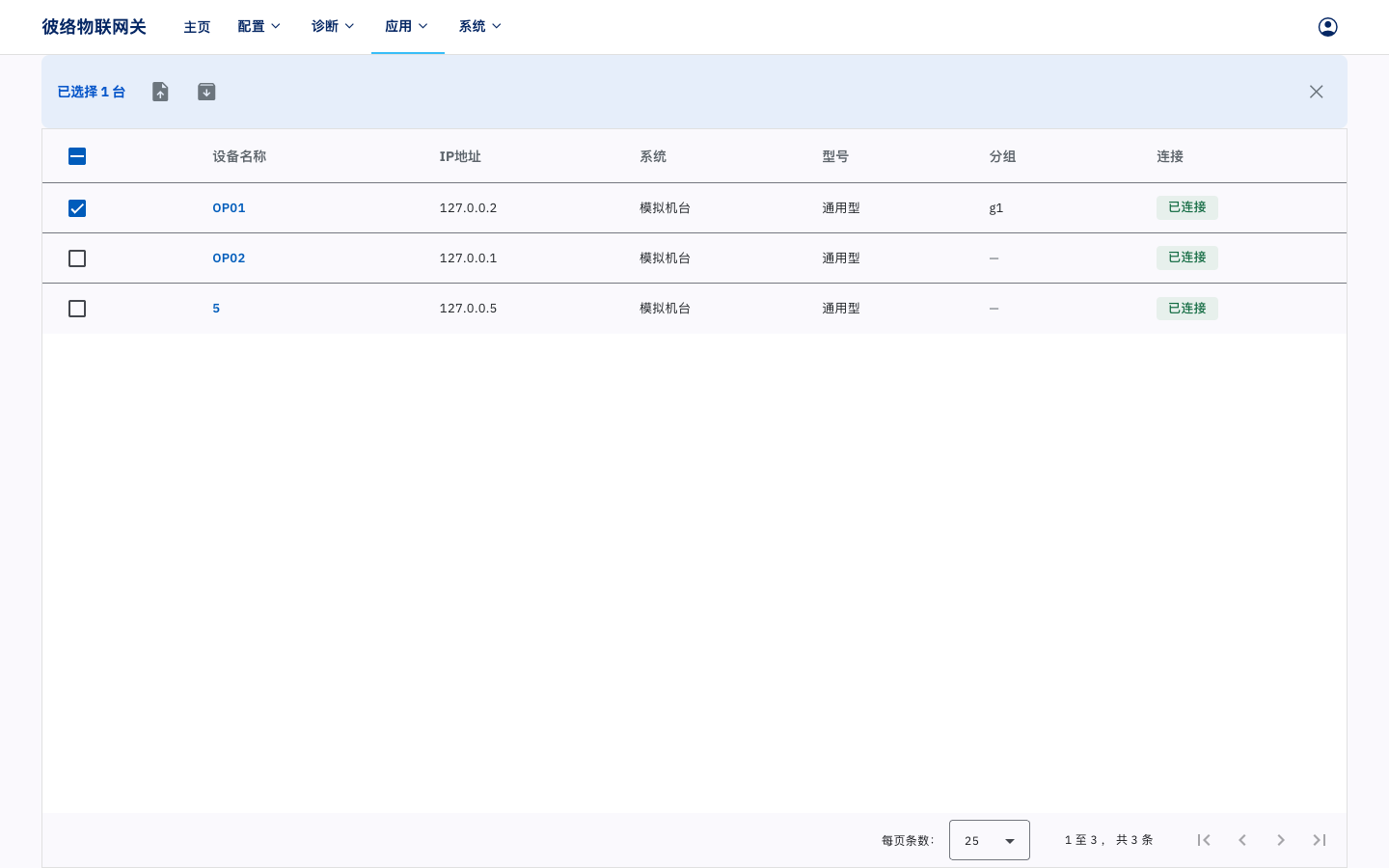
勾选一台或多台机台后,页面上方出现批量操作栏,可对选中机台发送文件或下载机床文件(备份)。
点击机台名称,进入该机台的文件浏览器。
5.9.1. 读取机台文件列表
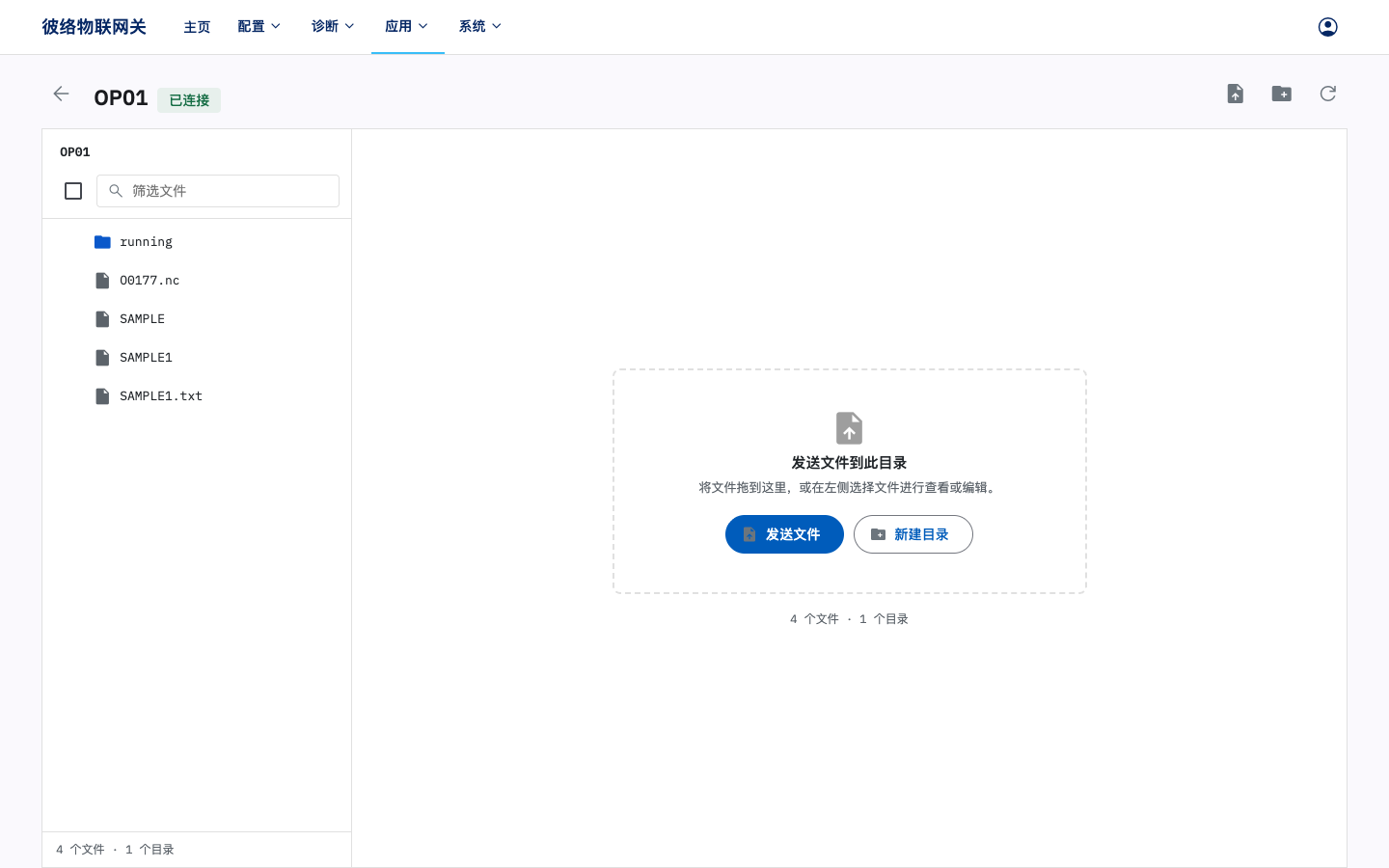
Section titled “5.9.1. 读取机台文件列表”文件浏览器左侧为文件列表栏,显示机台根目录(在 5.3.1.3. 程序传输设置处设置)下的目录与文件;点击目录即可进入子目录,上方的面包屑用于返回上级目录。列表上方提供文件名筛选框。
对于三菱系统,如果目标路径中有文件较多,需要较长时间才能显示文件列表。
如果打开文件列表后,较长时间没有响应,也没有出现报错信息,请在接口测试页用”常用数据”接口测试与机床通讯是否正常。
5.9.2. 接收机台文件到本地
Section titled “5.9.2. 接收机台文件到本地”在左侧文件列表点击文件,即会把机台上的文件接收到右侧预览区,显示文件内容。使用预览区左上角的 ‹ › 按键可以在文件之间快速切换。
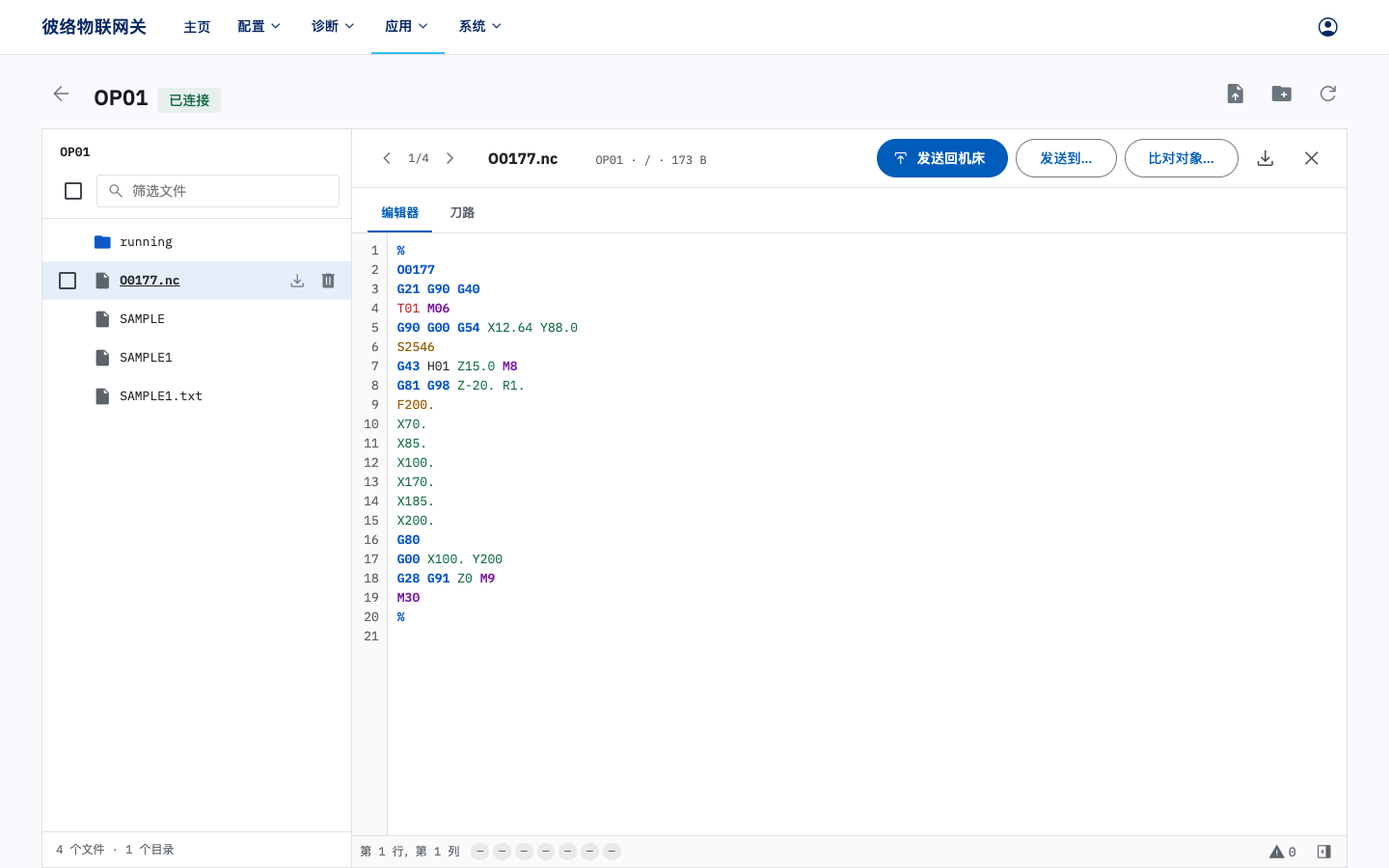
点击预览区右上角下载图标,即可通过浏览器将接收到的文件下载到本地。用户可以在浏览器的默认下载目录下找到该文件。用户也可以通过打开浏览器的下载设置,修改默认下载路径,或设置为在每次下载时手动选择下载路径。也可以把鼠标移动到文件列表中的文件上,点击文件右侧的下载图标直接下载。
对于二进制文件,无法在预览区显示内容,可直接下载保存到本地。
5.9.3. 发送本地文件到机台
Section titled “5.9.3. 发送本地文件到机台”点击页面右上角上传文件按键(或在机台目录勾选机台后点击发送文件),打开”发送文件”窗口:
- 确认目标机床与目标目录(留空表示机床默认目录);
- 将文件拖入窗口,或点击选择文件从本地选择,支持一次选择多个文件;
- 点击发送,文件即被发送到目标机台目录。
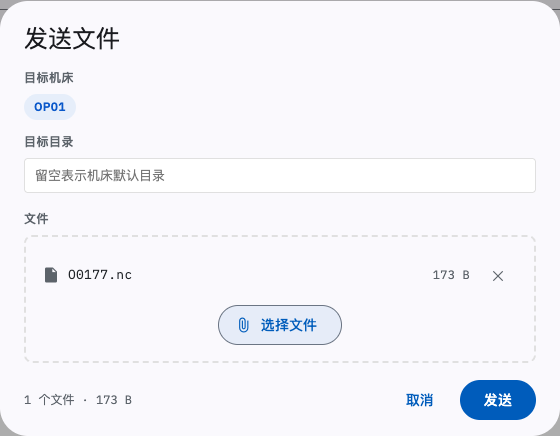
在文件预览区中编辑文件内容后,也可以点击发送回机床将修改后的内容发回当前机台,或点击**发送到…**发送至其它机台。
5.9.4. 删除机台文件
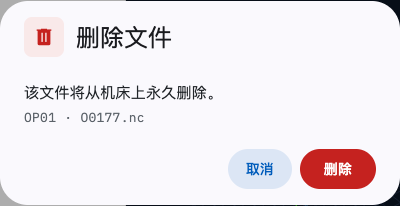
Section titled “5.9.4. 删除机台文件”在左侧文件列表,把鼠标移动到文件上,点击文件右侧的删除图标,在弹出的窗口中确认,即会删除文件。
5.9.5. 创建机台目录
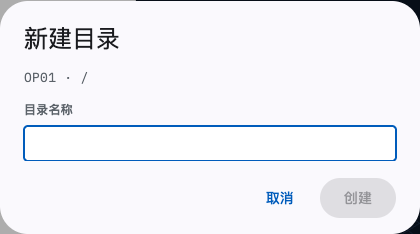
Section titled “5.9.5. 创建机台目录”点击页面右上角新建目录图标,会弹出新建目录对话框,输入目录名,点击新建,即会在当前目录下创建新目录。
5.9.6. 删除机台目录
Section titled “5.9.6. 删除机台目录”在左侧文件列表,把鼠标移动到目录上,点击目录右侧的删除图标,在弹出的删除目录对话框确认,即会删除该目录。目前只能删除空的目录。用户需要先删除目录下所有文件与子目录。
5.9.7. 备份机台文件
Section titled “5.9.7. 备份机台文件”此功能将选定机台的文件(包括子目录与子目录下的文件),打包成一个 ZIP 文件,供下载到本地。ZIP 文件的第一层目录名格式为 “BackupFiles_备份日期时间”,第二层目录为各机台根目录,目录名格式为 “machineID_machineName”,机台根目录下是各机台的文件与目录,保留原本的文件夹结构。
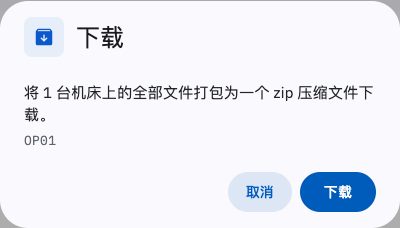
在机台目录勾选要备份的机台(勾选表头全选则选中所有机台),点击批量操作栏的下载机床文件(备份)按键,在弹出的确认对话框点击下载,开始备份,等待压缩文件准备好,即可下载到本地。
5.9.8. 批量发送文件
Section titled “5.9.8. 批量发送文件”在机台目录勾选多台机台后点击发送文件,即可将同一批文件一次发送到多台机台的指定目录。在”发送文件”窗口中可以多次点击选择文件添加不同位置的多个文件,确认目标目录后点击发送。
发送过程作为一个批次执行,网关会依次向每台机台传输;如目标位置存在同名文件,会提示替换确认。
5.9.9. 查看刀路
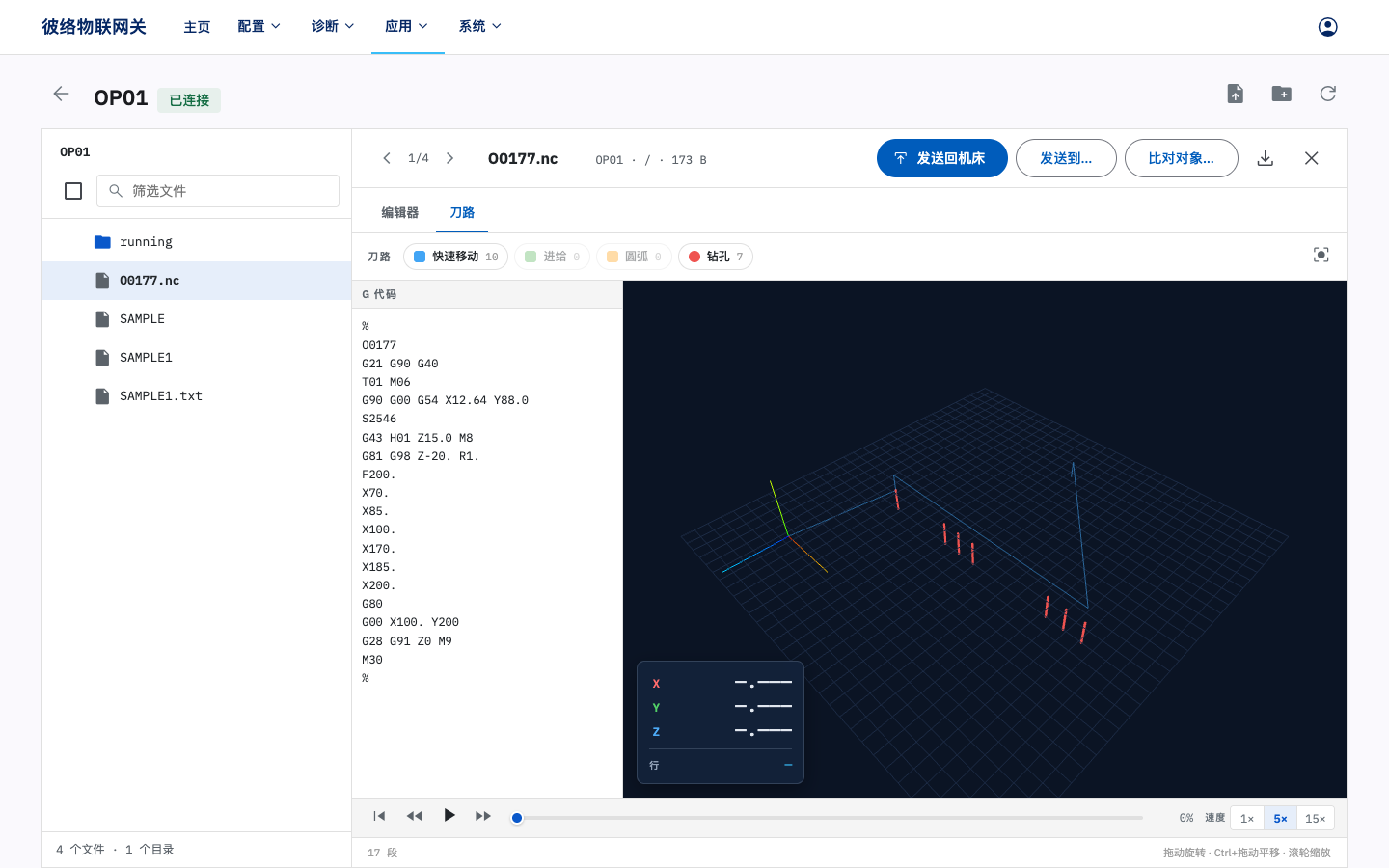
Section titled “5.9.9. 查看刀路”文件预览区上方有编辑器与刀路两个标签。载入 G 代码文件后(从机台接收,详见 5.9.2. 接收机台文件到本地),切换到刀路标签,即可打开刀路查看器。
刀路查看器左侧为 G 代码,右侧为 G 代码对应刀路动画,附有 X/Y/Z 坐标读数(DRO)与当前行显示。上方图例区分快速移动,进给,圆弧,钻孔等刀路类型。用户可以拖动旋转视角,滚轮缩放,调整播放速度等方式,直观地观察刀路。如有需要,用户可以在左侧代码框修改 G 代码,右侧即时显示新代码的刀路。